У користувачів Windows періодично виникає потреба перейти в захищений режим Windows – Safe Mode. Це потрібно, наприклад, для сервісного обслуговування системи або відладки помилок. Подаю невеличку інструкцію як оперативно зайти в Безпечний режим в операційних системах Windows.
Варіант 1: Shift + Перезавантаження
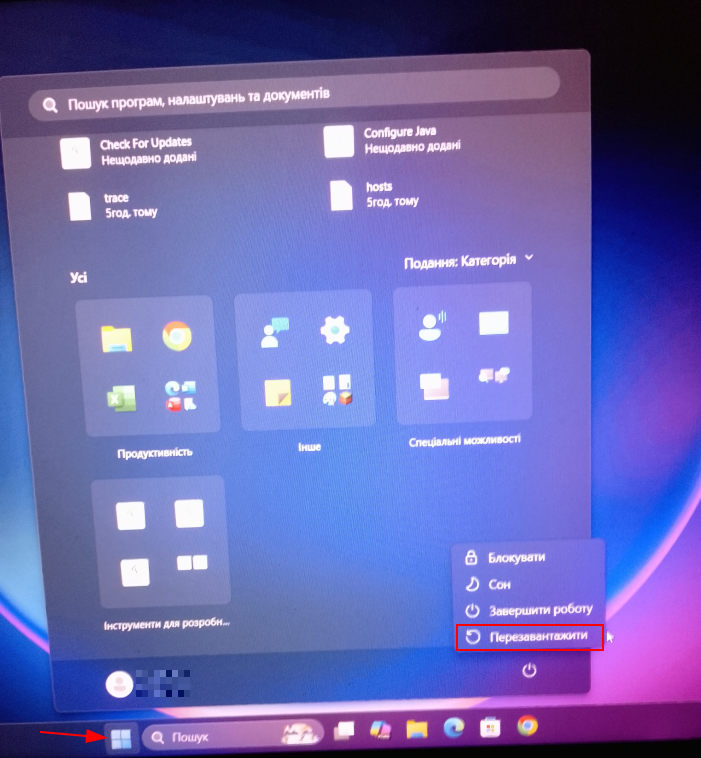
- В Windows тиснемо кнопку “Пуск” (Win), у меню знаходимо значок “Вимкнення”, тиснемо по ньому і у випадаючому меню знаходимо пункт “Перезавантажити” → затискаємо клавішу Shift і одночасно тиснемо на “Перезавантажити”.
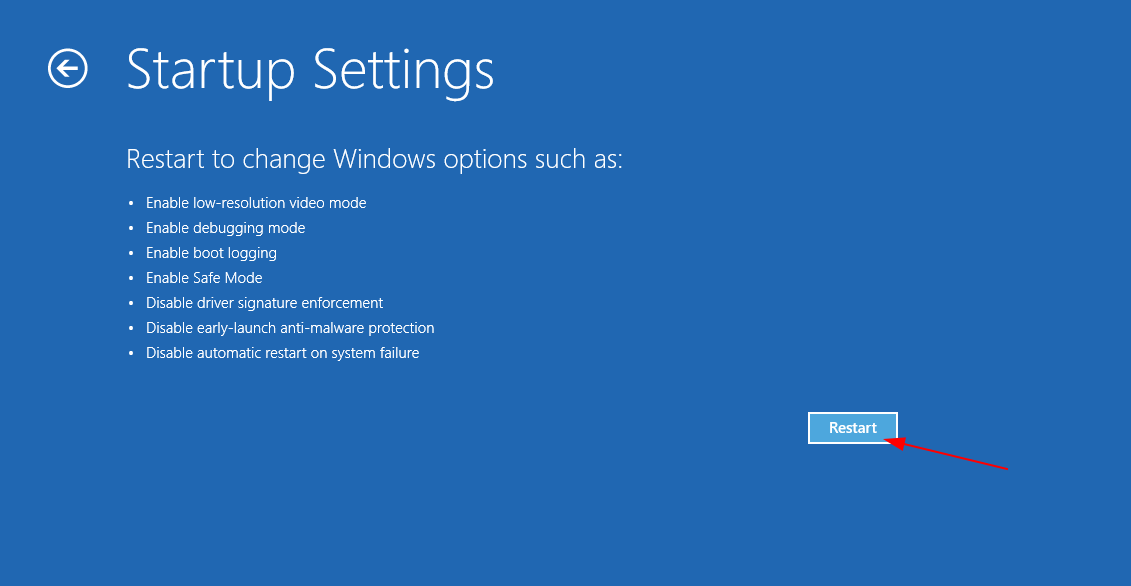
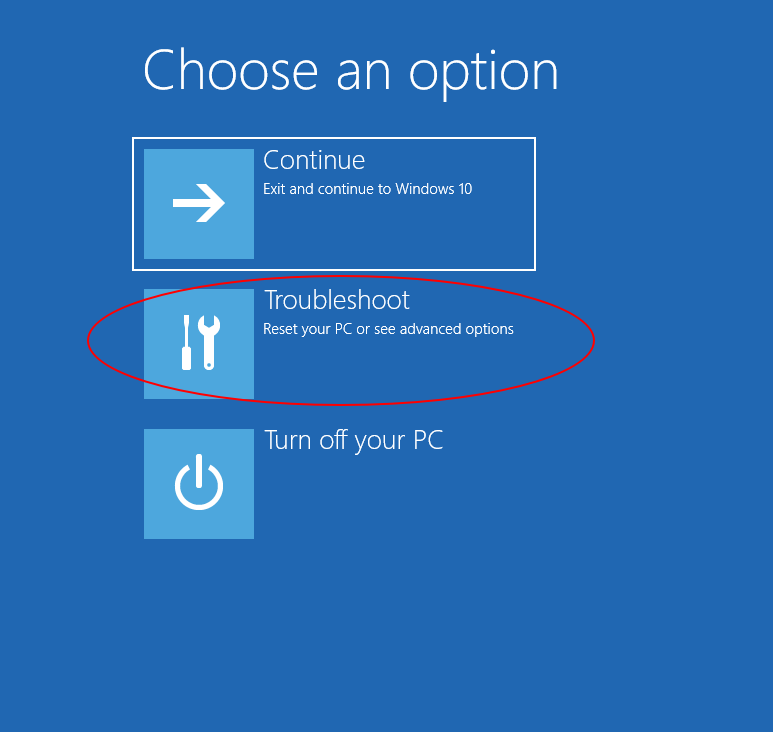
- Комп’ютер перезавантажиться й на синьому екрані з’явиться список варіантів. Обираємо “Усунення несправностей” (Troubleshoot) → “Параметри завантаження” (Startup settings) й тиснемо кнопку “Перезавантажити” (Restart).
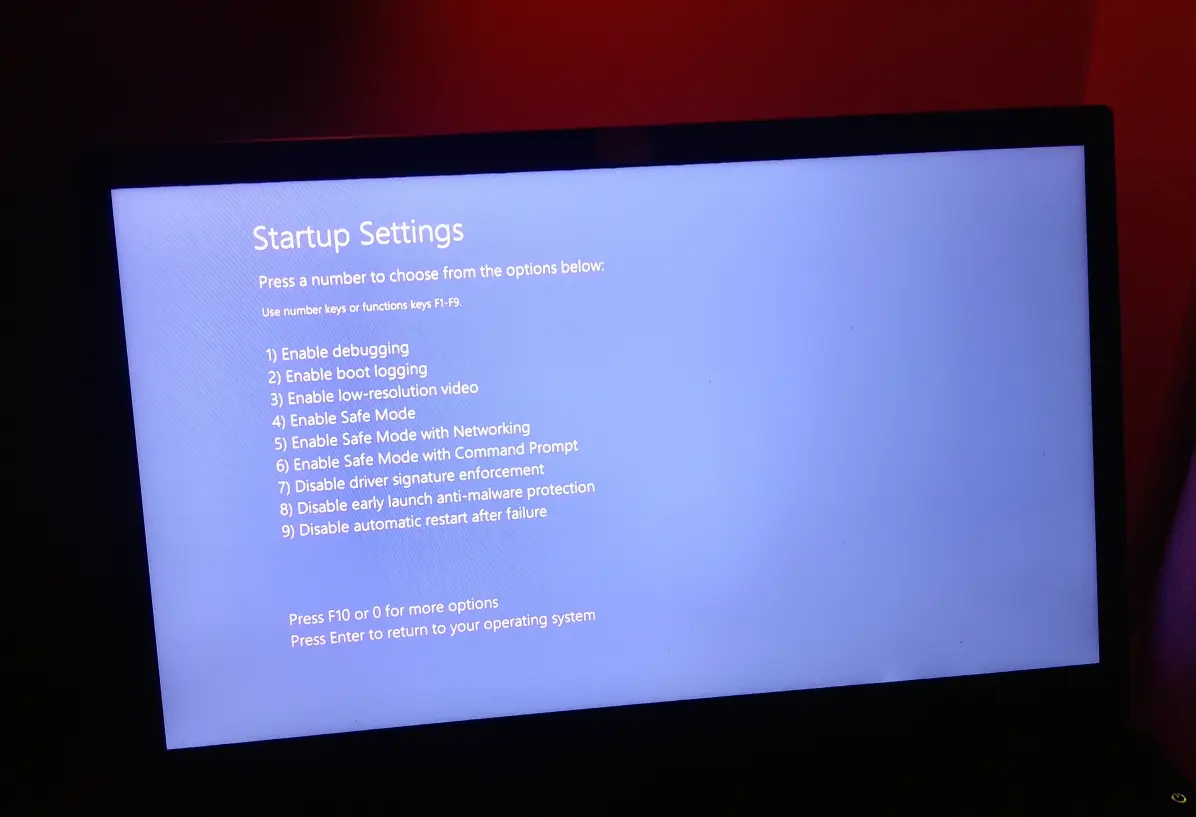
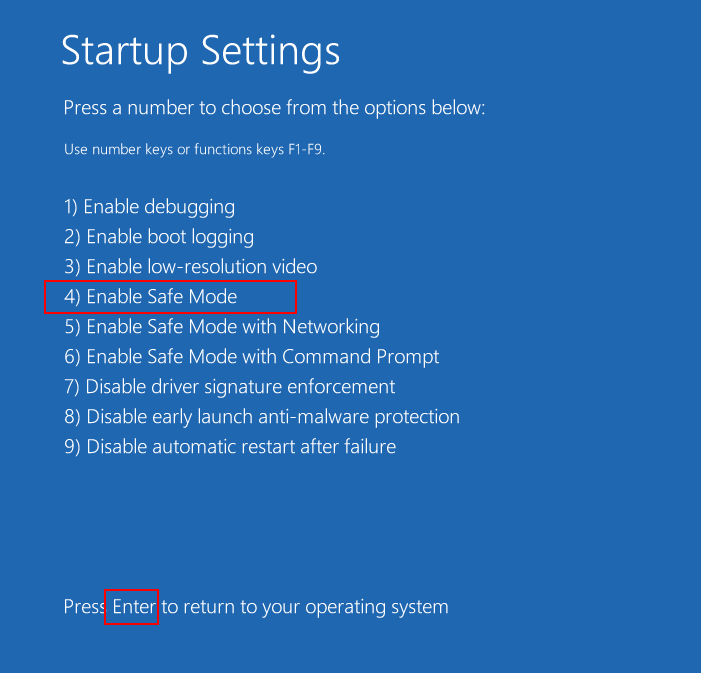
- Після перезавантаження тиснемо цифру 4 – Enable Safe Mode. Windows завантажиться у Безпечному режимі (Safe Mode).
Варіант 2: Через msconfig
- Win+R →
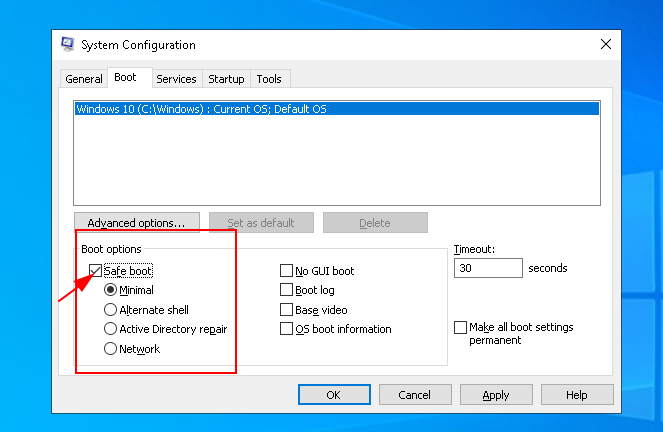
msconfig→ вкладка “Завантаження” (Boot). - Позначаємо галочкою “Безпечний режим” (Safe boot). Варіант “Мінімальний” (Minimal) — звичайний режим, Мережа (Network) — з мережею.
- Перезавантажуємо ПК. Тепер кожне завантаження буде відбуватися в Безпечному режиі. Щоб повернутися до нормального завантаження, необхідно знову зайти в msconfig та просто зняти галочку.
Варіант 3: Через командний рядок CMD
Запускаємо командний рядок CMD від імені Адміністратора (Win + R – > cmd -> Ctrl + Shift + Enter) і виконуємо команду bcdedit /enum. Отримуємо значення для Windows Boot Loader в фігурних дужках, наприклад {current}.
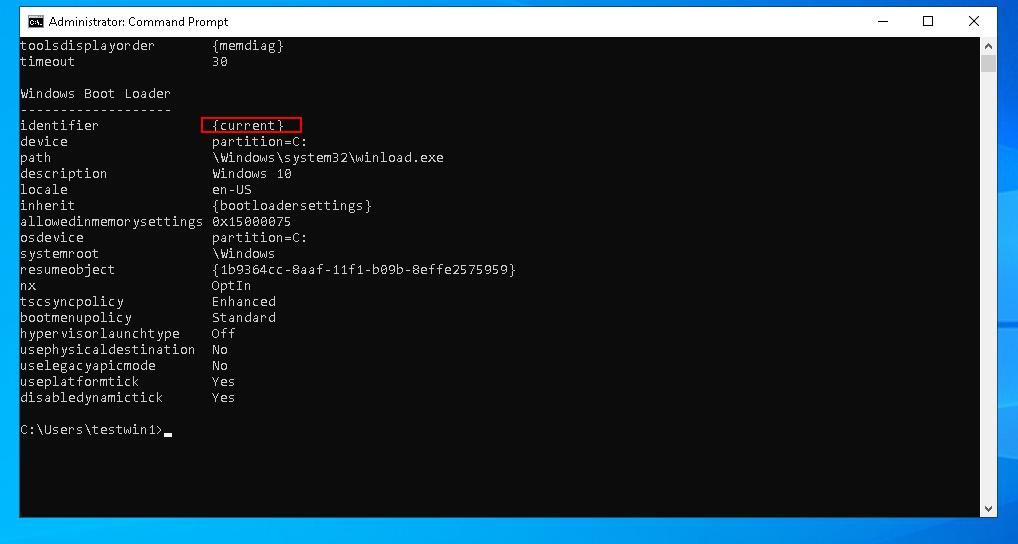
Виконуємо команду: bcdedit /copy {current} /d "Safe Mode". Отримуємо ідентифікатор GUID і підставляємо його в наступну команду: bcdedit /set {GUID} safeboot minimal.
Якщо потрібно активувати Безпечний режим з інтернетом просто замість minimal вказуємо network.
Далі збільшуємо таймаут завантажувального меню: bcdedit /timeout 10
Тепер під час завантаження Windows на 10 секунд з’являтиметься екран з можливістю вибору Safe Mode.
Вимкнути Безпечний режим можна командою: bcdedit /delete {той-самий-GUID}
Варіант 4: Через Advanced System Settings
У розширених налаштуваннях системи є можливість налаштувати екран завантаження Windows – Boot Menu.
Виконуємо у полі вікна “Виконати” (Win+R) команду: sysdm.cpl, далі Advanced -> Startup and Recovery – Settings.
У новому вікні відкриються налаштування. Ставимо галочку навпроти опції “Time to display recovery options …” (Час для показу меню відновлення) і вказуємо потрібний таймаут для затримки. Таким чином при наступному навантаженні з’явиться екран сервісного обслуговування у якому можна буде знайти Безпечний режим.
Варіант 5: Через команду shutdown
Мало хто знає, що команда shutdown містить чимало корисних ключів, один з яких/o – після перезавантаження перейти у сервісне меню Windows, у якому можна обрати Troubleshoot -> Startup Settings і перейти в Safe mode.
Повна команда:
shutdown /r /o /t 0
Автор: © Konrad Ravenstone, KR. Laboratories Research