Користуюся Adobe Photoshop ще з “нульових”. За цей час страшенно звик до цього інструменту і використовую для будь-яких задач. Як кажуть, “без Photoshop як без рук”. І це справді так, банально обробити скріншот чи відформатувати фото — для всього потрібен Photoshop. На жаль, компанія Adobe досі не розробила окремої версії під Linux, хоча для MacOS вона існує. А GIMP м’яко кажучи не дотягує… Тож доводиться шукати обхідні шляхи.
Існують два способи як встановити Photoshop в Linux. Перший — це розгорнути віртуальну машину VirtulalBox або VMware під управлінням Windows. Але цей спосіб потребує додаткових дій і системних ресурсів. Другий спосіб — це встановити адаптований під Linux емулятор Windows – Wine. Він безкоштовний і заслужив довіру серед лінуксоїдів, з його допомогою запускають різноманітні додатки Windows під Linux. Головне, він простий, зручний та компактний. Windows-сумісні програми з допомогою Wine можна запускати одразу з робочого столу Linux. Саме цей варіант ми і використаємо.
Я покроково розпишу увесь процес розгортання Photoshop в Linux від початку до кінця.
Встановлення Wine в Ubuntu/Debian (Kali Linux, Linux Mint)
Повна деінсталяція Wine
У більшості Linux-подібних операційних системах Ubuntu/Debian Wine може бути присутній в системі по замовчуванню. Однак, його версія і конфігурація можуть відрізнятися та завадити коректному розгортанню Photoshop.
Офіційно Wine не підтримує Photoshop. На багатьох системах, зокрема в Kali Linux, я не зміг його встановити, доки не встановив спецільну версію WineHQ.
Тому, перше, що рекомендую — це провести деінсталяцію звичайного Wine:
rm -rf ~/.wine
sudo apt-get remove wine* --purge
sudo apt-get autoremove -y
Будьте готові, що вилучиться чимало пакетів та бібліотек, але при встановленні WineHQ вони будуть повторно встановлені.
Якщо Wine у вас в системі немає – переходьте відразу до наступного розділу.
Встановлення WineHQ

WineHQ (Wine Headquarters) – це спільнота, яка стабільно обслуговує додаток Wine. Звичайний Wine, який присутній в репозиторіях Linux, може містити деякі баги і недоопрацювання. Я безпосередньо стикнувся з цим недоліком, а тому рекомендую саме Wine HQ Stable.
Встановлення відбувається наступним чином:
sudo dpkg --add-architecture i386
sudo mkdir -pm755 /etc/apt/keyrings
sudo wget -O /etc/apt/keyrings/winehq-archive.key https://dl.winehq.org/wine-builds/winehq.key
sudo wget -NP /etc/apt/sources.list.d/ https://dl.winehq.org/wine-builds/debian/dists/bookworm/winehq-bookworm.sources
sudo apt update
sudo apt install --install-recommends winehq-stable
Встановлення Winetricks
Winetricks – це пакет Wine, який допомагає швидко запускати різні додаткові компоненти. Його рекомендую встановлювати вручну:
cd "${HOME}/Downloads"
wget https://raw.githubusercontent.com/Winetricks/winetricks/master/src/winetricks
chmod +x winetricks
sudo cp winetricks /usr/local/bin
👉 Документація від WineHQ по встановленню Winetricks>>
Встановлення Wine в Arch Linux
sudo pacman -S winetricks
yay -S wine-wow64
Завантаження скрипту встановлення Photoshop
Для полегшення розгортання Adobe Photoshop в Linux з допомогою Wine та Winetricks, ентузіасти створили власний bash-скрипт, який в автоматичному режимі встановить Photoshop – треба лише дотримуватись вказівок. В основі пропонується модифікована версія Photoshop CC v19 (2019).
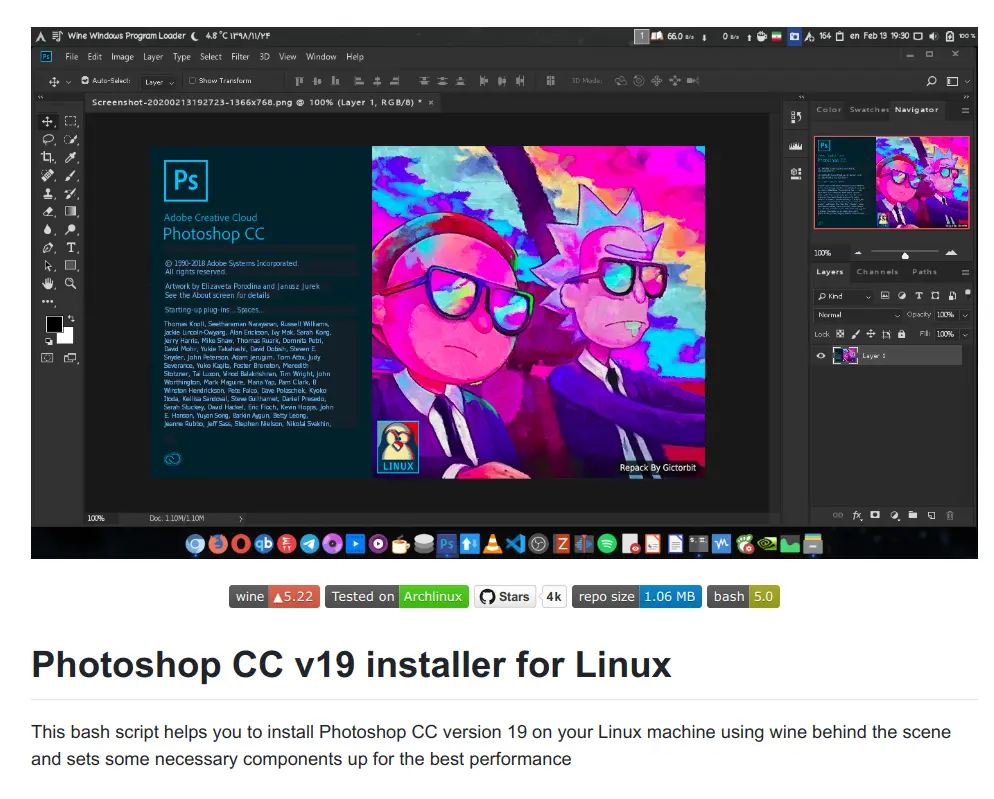
Увага: це не ліцензійна копія Adobe Photoshop і жодних прав, а також гарантій на її використання компанія Adobe нікому не надавала. Тож ви використовуєте скрипт на свій страх і ризик.
Для початку клонуємо GIT-репозиторій від Gictorbit собі на локальну систему та виконуємо необхідні налаштування. Переходимо в підкаталог scripts і відкриваємо редагування виконуваного файлу PhotoshopSetup.sh:
git clone https://github.com/Gictorbit/photoshopCClinux.git
cd photoshopCClinux
chmod +x setup.sh
cd scripts
nano PhotoshopSetup.sh
Треба знайти і замінити у ньому “биті” URL-посилання на завантаження інсталяційних файлів (розробник чомусь їх не оновив):
https://victor.poshtiban.io/p/gictor/photoshopCC/replacement.tgzнаhttp://0.0.0.0:8000/replacement.tgzhttps://victor.poshtiban.io/p/gictor/photoshopCC/photoshopCC-V19.1.6-2018x64.tgzнаhttp://0.0.0.0:8000/photoshopCC-V19.1.6-2018x64.tgz
Як бачимо, я замінив віддалені посилання локальними. Далі треба завантажити обидва архіви replacement.tgz і photoshopCC-V19.1.6-2018×64.tgz в локальну директорію і через командний рядок запустити веб-сервер з допомогою Python:
python3 -m http.server -d .
Таким чином скрипт зможе завантажити файли локально з комп’ютера. Веб-сервер не зупиняємо аж до закінчення встановлення.
Повертаємося в кореневий каталог й запускаємо скрипт встановлення PhotoshopСС: ./setup.sh (без sudo).
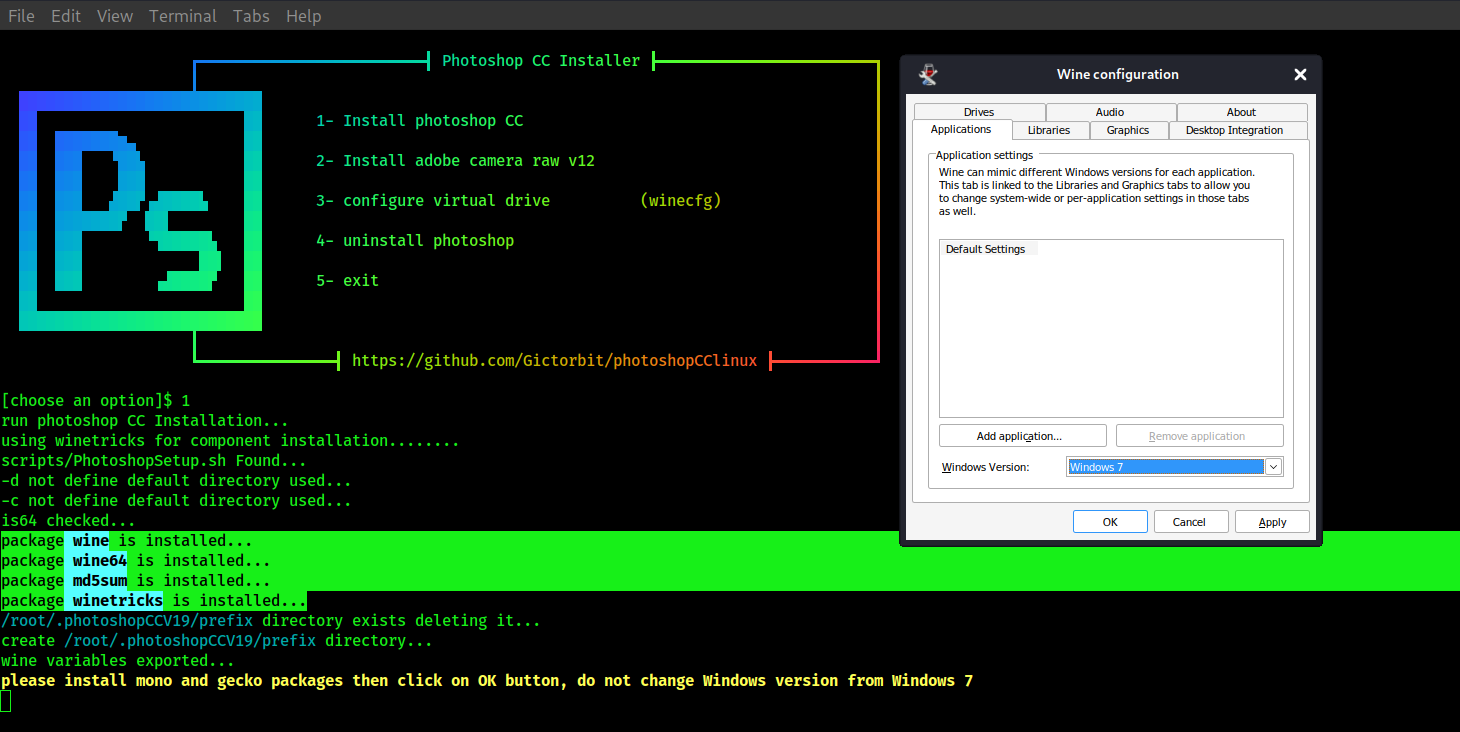
Потрібно звернути увагу на початкову перевірку усіх необхідних компонентів. Якщо хоча б одного з них немає, з великою ймовірністю інсталяція не буде успішною. І доведеться перевстановлювати Wine. Як це було описано вище.
package wine is installed...
package wine64 is installed...
package md5sum is installed...
package winetricks is installed...
Отже, перевірка пройшла успішно і далі з’явиться діалогове вікно конфігурації Wine – winecfg, треба погодитись з встановленням додаткових пакетів (mono та gecko), вказати версію Windows 7 й натиснути ОК:
Скрипт почне конфігурацію префіксу Wine і встановлення MS Visuad Studio, Visual C++, Vcredist, MS Xml, KB976932-X64 та інших бібліотек, необхідних для запуску Windows-сумісних додатків.
Нарешті, він завантажить 2 архіви з вашої локальної папки, розпакує та почне встановлення Photoshop СС – з’явиться діалогове вікно з вибором шляху встановлення. Просто залиште як є та натисніть кнопку “Next”:
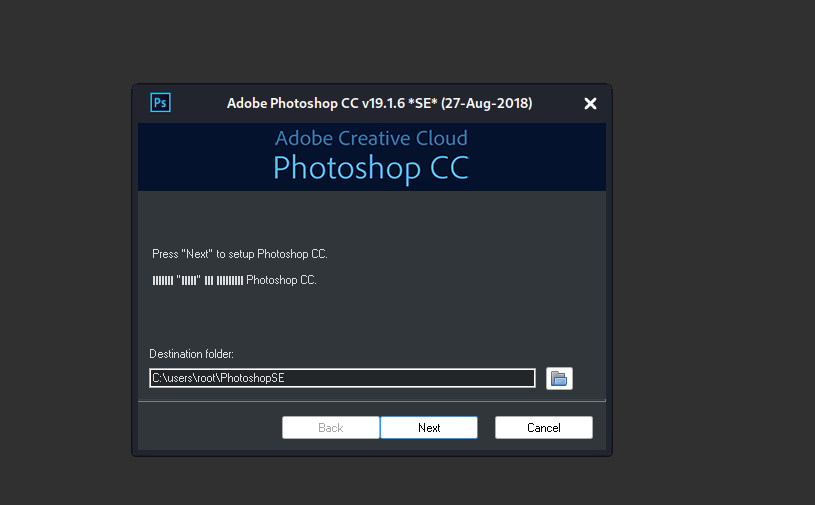
Після успішного встановлення, на Робочому столі Linux або у меню додатків з’явиться Photoshop CC. Клацаємо по ярлику і має з’явитися довгоочікуване стартове вікно Adobe Photoshop:
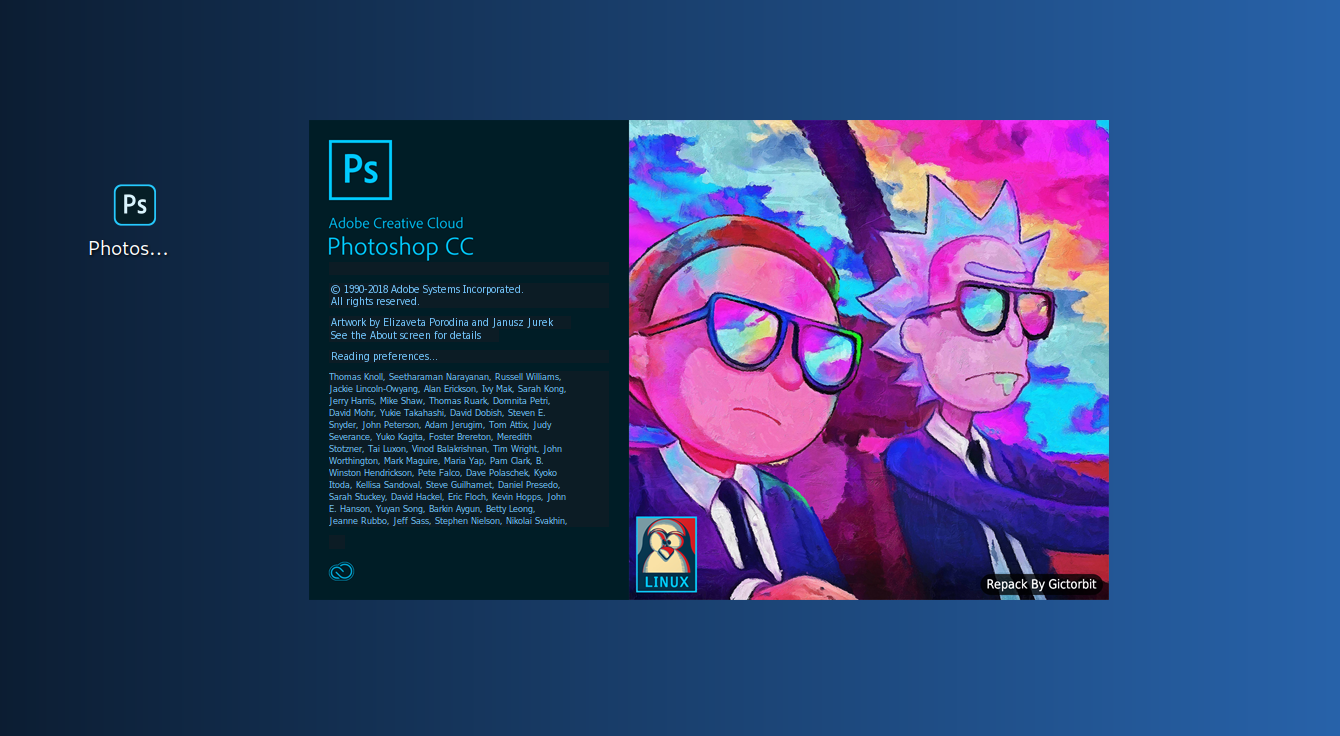
Далі ви побачите звичний веб-інтерфейс Photoshop з робочим полотном. Можна працювати. Встановлення додаткових шрифтів та плагінів відбувається простим копіюванням в директорію Wine з Photoshop.
Photoshop CC в Kali Linux, Linux Mint, Arch Linux працює майже без глюків, за виключенням деяких дрібних моментів, які не впливають на процес роботи.
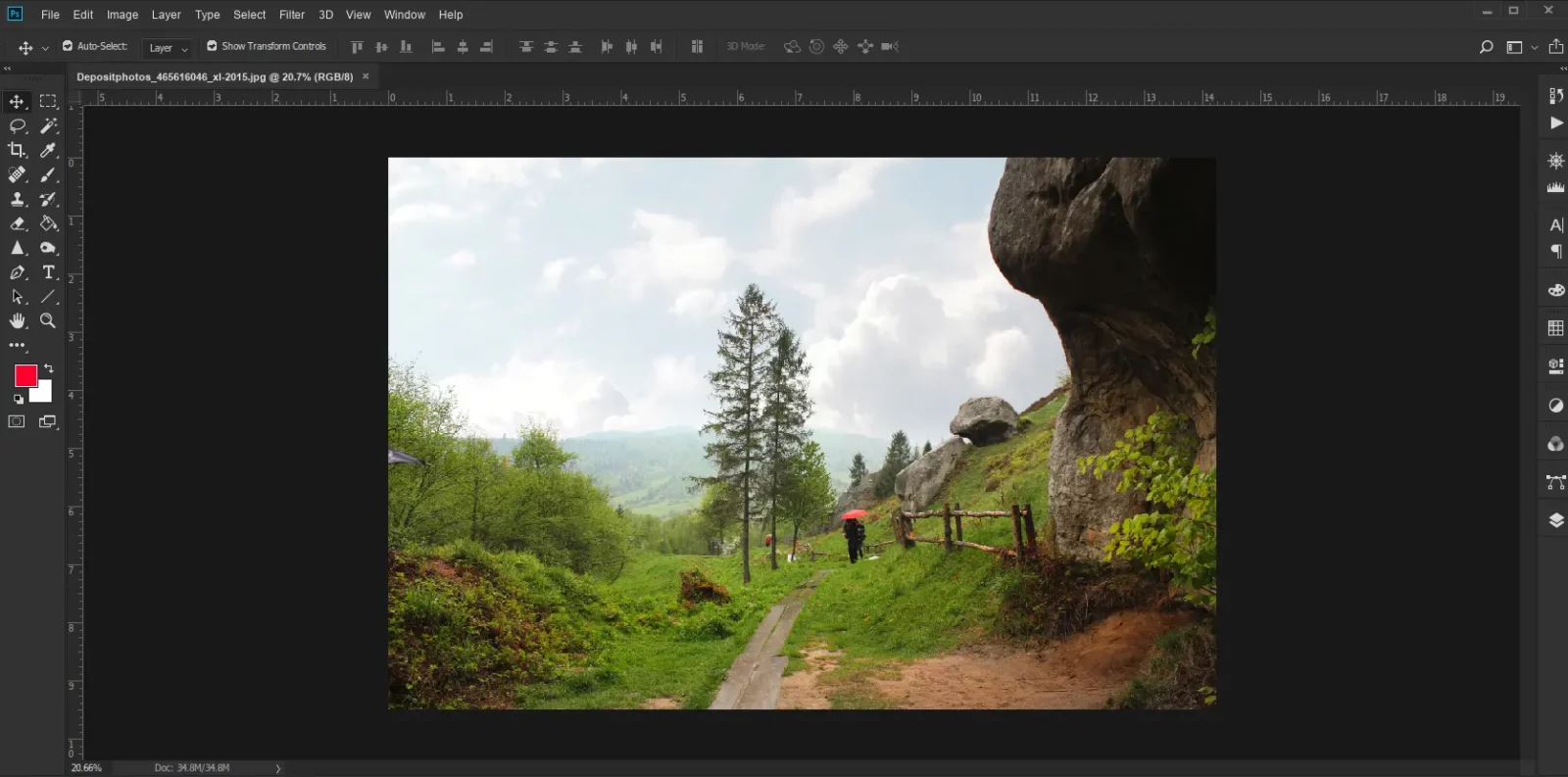
Запустити Photoshop в Wine можна також із консолі:
WINEPREFIX="/home/username/.photoshopCCV19/prefix" wine64 "/home/username/.photoshopCCV19/prefix/drive_c/users/$USER/PhotoshopSE/Photoshop.exe"
Як встановити додаткові компоненти для Photoshop?
Наприклад, якщо ви захочете встановити додаткові плагіни, або шрифти для Photoshop, то вам потрібно знати місцерозташування основної директорії:
/home/<username>/.photoshopCCV19/prefix/drive_c/users/<username>/AppData/Roaming/Adobe/Adobe Photoshop CC 2018– директорія з логами і файлами конфігурації;/home/<username>/.photoshopCCV19/prefix/drive_c/users/<username>/PhotoshopSE– директорія з плагінами, пресетами, бібліотеками;/home/<username>/.photoshopCCV19/prefix/drive_c/windows/Fonts– директорія зберігання шрифтів у Windows (/usr/share/fonts– в Linux).
Рекомендую обов’язково встановити плагін для підтримки формату WebP: https://github.com/webmproject/WebPShop
До речі Photsohop CCv19 вже містить у своєму складі повний набір плагіеів для пост-обробки фото від Google Nik Collection: Color Efex Pro, Silver Efex Pro, Analog Efex Pro, HDR Efex Pro та інші.
Додаткові джерела і посилання
- Photoshop CC v21.2.4 installer for Linux
- Adobe Photoshop CC 2021 installer for Linux
- Wine – ArchWiki
Автор: © Konrad Ravenstone, KR.Laboratories Research