Скажу, що до цього методу я прийшов не одразу. Справа встановлювати додатки Windows в Linux не з приємних, та й не завжди потрібна. Існує безліч безкоштовних альтернатив. Однак, у моїй ситуації конче потрібно було мати під рукою Office, й бажано з мінімальним споживанням системних ресурсів.
Щоправда, перш ніж вийшло, довелося перелопатити гору документацій і купу гайдів на різних мовах, різних форумах, сайтах, порталах… Також я перепробував десятки версій MS Office. Все йшло до того, що жоден з способів не працював, і я вже збирався змиритись з тим, що треба все одно розгортати WinApps + віртуальну машину на базі KVM… Були також варіанти з Bottles (не допомогло) та Crossover (комерційний продукт). Але в останню мить несподівано спрацював метод описаний нижче.
Він протестований у середовищі Arch Linux з Wine 10.3 (wine-wow64) та WineGUI для пакету MS Office Pro Plus 2016 VL 32-bit. Інші версії офісу (наприклад, MS Office Pro Plus Retail 32/64-bit) у мене відмовились встановлюватись по різним причинам (помилки, збої). Важливо звернути на це увагу. Нижче подаю повну хронологію встановлення.
Встановлення Wine
В якості пакета Wine я використав версію, яка була доступна у нестандартному репозиторії AUR, а це Wine з підтримкою WOW-64, що дозволяє запускати в одній конфігурації не тільки 64-бітні, а й 32-бітні додатки:
sudo pacman -S winetricksyay -S wine-wow64
Додам, що у мене на цій конфігурації успішно встановлений і працює по сьогоднішній день Adobe Phoshop CC. Детальну інструкцію по його встановленні в Linux читайте тут.
Встановлення і налаштування WineGUI
WineGUI – це панель керування Wine, яка має зручний графічний інтерфейс у вигляді VirtualBox. У ній дуже зручно керувати префіксами (контейнерами) Wine.
Щоб встановити WineGUI в Arch Linux треба виконати команду:
yay -S winegui
Створення префікса Wine для MS Office 2016
Тепер запускаємо Wine і натискаємо на панелі керування значок “+”, що відповідає меню “Create New Machine”, тобто створенню нового префікса (контейнера).
Задаємо йому будь-яку назву та такі налаштування:
- Операційна система: Windows 7
- Розрядність: 32-bit
Створиться новий контейнер Wine. Обираємо його і на правій панелі Applications знаходимо значок додатку Winetricks. Клікаємо по ньому два рази і відкриється вікно налаштувань.
Winetricks – це додаткова утиліта для встановлення компонентів для Windows-середовища через Wine.
Компоненти, які необхідно встановити для роботи MS Office 2016 через Wine:
riched20msxml6corefonts
Запуск інсталятора MS Office 2016
Після того як усі компоненти успішно встановляться, бажано перезавантажити WineGUI і натиснути на панелі інструментів “Run Programs”.
Відкриється файловий менеджер, де потрібно обрати установщик офісу Setup.exe для 32-бітної версії (відповідний ISO-образ MS Office Pro Plus 2016 VL 32-bit можна завантажити тут і тут, монтується стандартними засобами Linux або sudo pacman -S gnome-disk-utility).
З’явиться класичне вікно інсталятора MS Office. Запускаємо процес й уважно спостерігаємо за перебігом подій. Як тільки все успішно встановиться, інсталятор повідомит про завершення.
Необхідно перезавантажити WineGUI, після чого на панелі Applications з’являться значки додатків пакету MS Office 2016. Щоб запустити, просто клікаємо по будь-якому з них:


Для зручності можна вивести деякі ярлики на робочий стіл Linux, щоб не запускати постійно WineGUI. Необхідно відкрити меню програм Linux, знайти там Wine -> Programs і просто перетягнути їх.
Чи стабільний MS Office 2016 через Wine? Поки що складно сказати. Але Word і Excel працюють без нарікань і явних глюків не виявлено. Тож для мене цей метод цілком робочий.
Робочий варіант з MS Office 2010
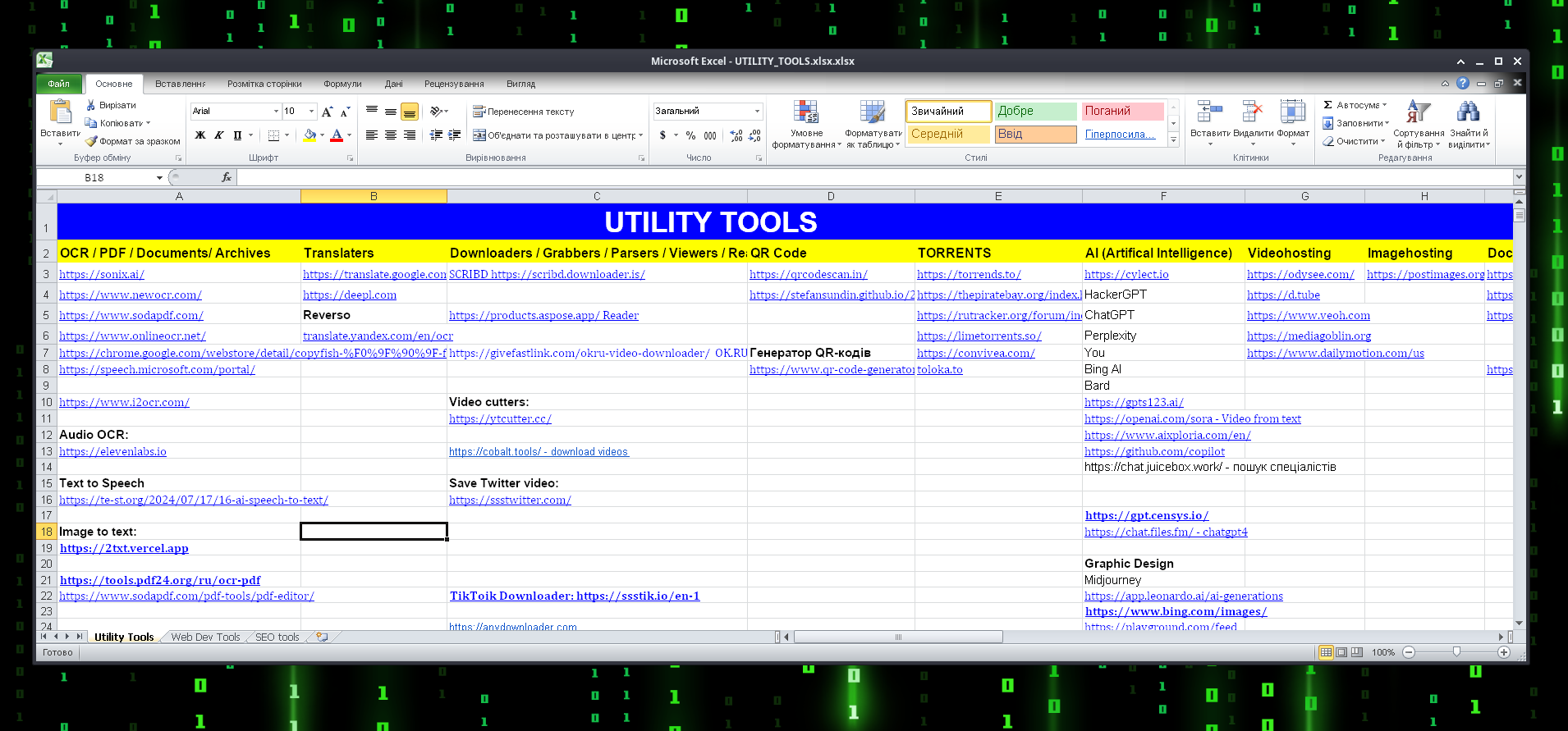
Чесно кажучи, цей варіант мені подобається більше, ніж попередній. І він не потребує WineGUI. Офіс в Лінуксі буквально літає і працює навіть краще за LibreOffice. Як виявилося, 2010-та версія покриває практично усі потреби з документами. Тут немає Click-to-Run та різного іншого непотребу.
WINEPREFIX=~/.wine-office2010 winecfg
WINEPREFIX=~/.wine-office2010 winetricks corefonts
WINEPREFIX=~/.wine-office2010 winetricks allfonts
WINEPREFIX=~/.wine-office2010 wine /home/username/Downloads/Microsoft_Office_2010_Windows.exe
Вже активовану інсталяшку MS Office 2010 можна завантажити тут або тут.
Мовна локалізація
1. Завантажити language паки до MS Office 2010 звідси або звідси (uk, en).
2. Змонтувати ISO-образ.
2. Виконати інсталяцію:
WINEPREFIX=~/.wine-office2010 wine /run/media/username/OFFICE14/setup.exe
3. Відкрити MS Office 2010, перейти у властивості: Параметри -> Мова. Із запропонованих – обрати українську або англійську. Перезапустити додаток.
Автор: © Konrad Ravenstone, KR. Laboratories Research