Kali Linux – це безкоштовна операційна система для тестування безпеки, заснована на дистрибутиві Debian GNU/Linux, призначена для фахівців з кібербезпеки, цифрової криміналістики та тестування на проникнення. Дистрибутив доступний у вигляді різних версій для різних пристроїв та платформ (32/64bit, x86/ARM, Raspberry PI, Live CD/USB). Також існує окрема версія для мобільних пристроїв – Kali NetHunter. Kali Linux повністю підтримується та фінансується американською компанією Offensive Security (OffSec). У цій статті я поділюся деяким власним досвідом використання Kali Linux та надами покрокове керівництво по встановленню і налаштуванню цього хакерського дистрибутиву Linux.
- Історія заснування Kali Linux
- Особливості операційної системи Kali Linux
- Аналоги Kali Linux:
- Будова файлової системи Kali Linux
- Гарячі клавіші Kali Linux
- Покрокове керівництво встановлення ОС Kali Linux
- Встановлення Kali Linux на локальний ПК
- Встановлення Kali Linux на VirtualBox
- Встановлення Kali Linux на VPS-сервері по протоколу VNC/RDP
- Бонус: Як пропускати увесь трафік через TOR в Kali Linux?
- Висновки
- Додаткові джерела і посилання
Історія заснування Kali Linux
 У 2004 році ізраїльський хакер Маті *Muts* Ахароні випустив WHoppiX (White Hat Knoppix) – Live CD дистрибутив на базі Knoppix Linux. Він містив величезну кількість різноманітних дорків та експлойтів, на зразок Exploit-DB (який в майбутньому М.Ахароні заснує у 2009 році на базі GHDB Джонні Лонга).
У 2005 році проєкт WHoppiX у співпраці з хакером із Ємену Халедом Баовіном (відомим під ніком “Kali”) переріс у WHAX (“White Hat і SLAX”). Це теж Live CD, однак на основі Slax Linux.
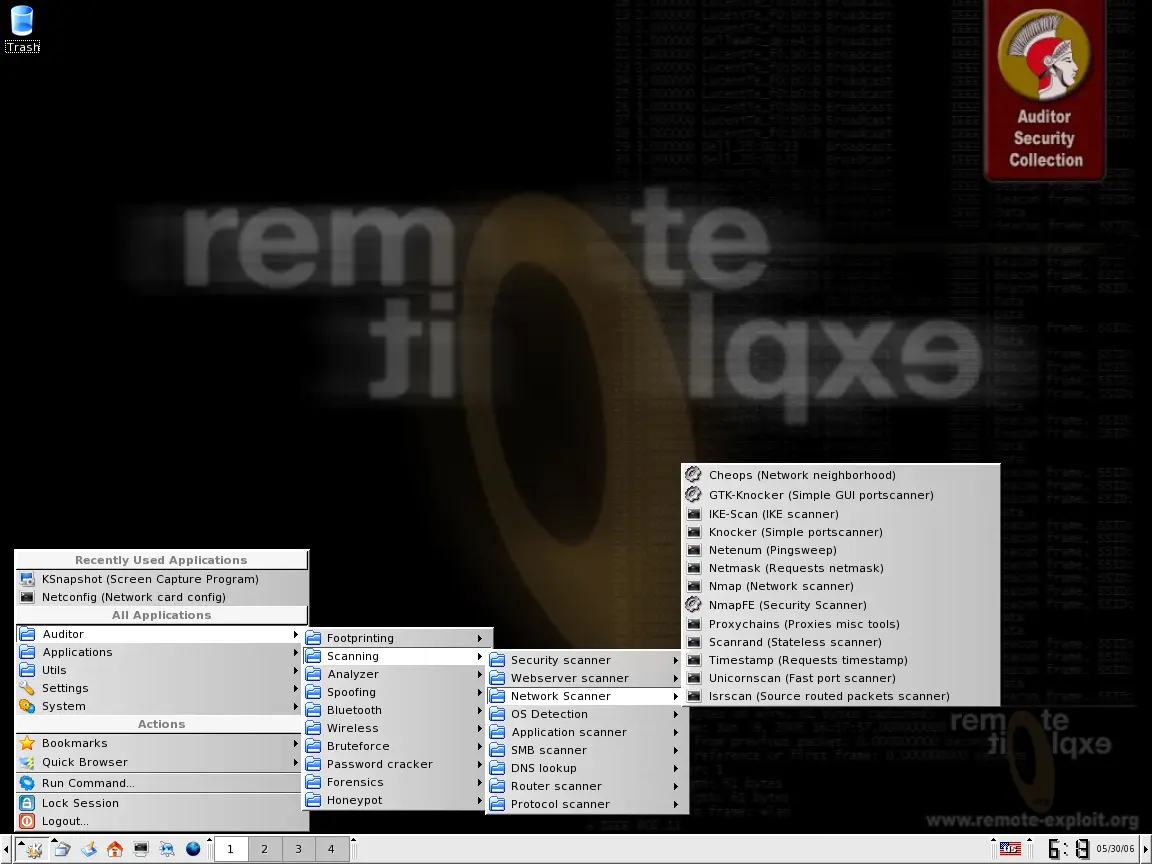
У травні того ж року виникає ще один Live CD на базі Knoppix – Auditor Security Collection, який налічував більше 300 різних утиліт, розроблений у тандемі з Ахароні Максом Мозером – швейцарським хакером ізраїльського походження, засновником RemoteExploit.
На базі усіх вищеперелічених дистрибутивів 26 травня 2006 року вийшов у світ перший реліз BackTrack – повноцінний дистрибутив для хакерів, базований на Ubuntu Linux, який містив безліч кращих утиліт та фреймворків з кібербезпеки: Metasploit, Wireshark, Aircrack, Hydra, Ettercap та інші.
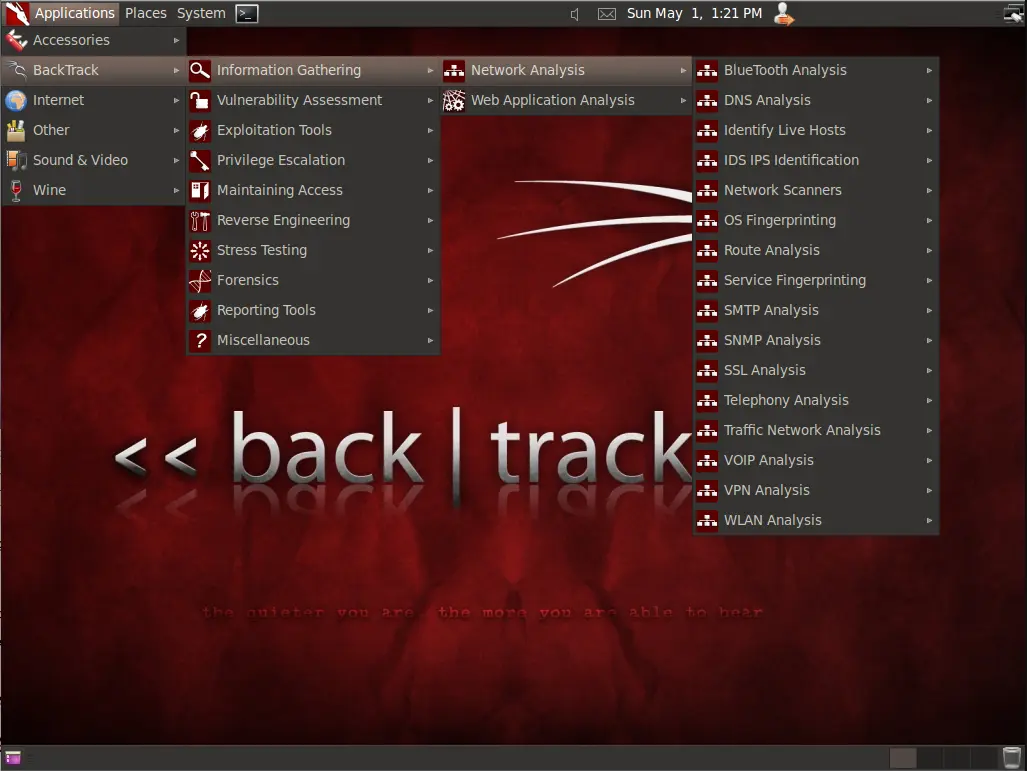
BackTrack став досить шанованим у світі хакерів. Це був дійсно народний хакерський дистрибутив з доволі серйозними, на той момент, можливостями. Він відрізнявся стабільністю і широким пакетом вбудованих додатків, розбитих за категоріями: OSINT, Reverse-інженерія, Криміналістика, Експлуатація і т.д.
У 2006 році Маті разом зі своєю дружиною Айріс запустили бізнес з кібербезпеки, пропонуючи послуги з навчання та тестування на проникнення, що врешті-решт вилилося у появу в 2008 році товариства з обмеженою відповідальністю в Північній Кароліні, США – LLC Offensive Security Services. Компанію очолила Нін Ван.
У 2007 році Маті Ахароні виступає на BlackHAT USA, а у 2008 році – на DEFCON 16, що посилило популярність BackTrack та окреслило появу нового дистрибутиву.
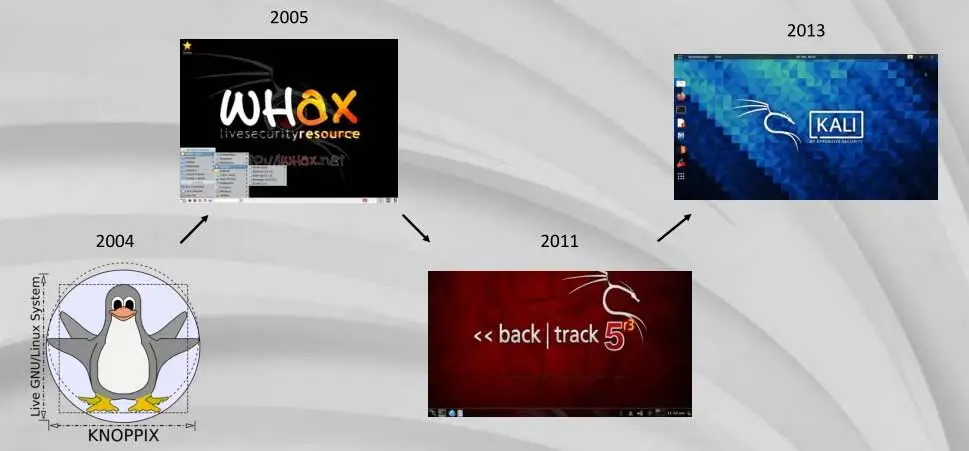
У 2012 році за участі Offensive Security на зміну BackTrack прийшов епохальний пентестерський дистрибутив під назвою Kali Linux. Його назвали так на честь індуїстської богині Калі, що відповідає за час, владу, смерть і очищення. “Калі Югою” в індуїзмі називають еру змін та руйнування. На відміну від BackTrack, Kali Linux був заснований не на Ubuntu, а на Debian.
Таким чином, де-факто усіх трьох – Маті Ахароні, Халеда Баовіна та Макса Мозера можна вважати творцями Kali Linux. З повною командою девелоперів можна ознайомитися тут.

У 2015 році ОС Kali Linux засвітилася на телебаченні в серіалі MR. ROBOT – її використовував хакер на ім’я Еліот, який веде подвійне життя. Вдень працює сисадміном в компанії, а вночі займається хакінгом. В серіалі було показано кілька інструментів Kali Linux — Bluesniff, Bluetooth Scanner (btscanner), John the Ripper, Metasploit Framework, Nmap, Shellshock. Також Kali Linux згадали в фільмі “Сноуден”.
Сьогодні Маті вже не займається справами Offensive Security, а пише книги і електронну музику. В 2011 році в видавництві O’REILLY вийшла книга “Metasploit. The Penetration Tester’s Guide”. У 2019 році Маті Ахароні в співавторстві з Рафаелем Герцогом і Джимом О’Горманом випустили книгу під назвою “Kali Linux від розробників” (“Kali Linux Revealed”). Автори дуже точно описали всю суть і тонкощі Kali Linux.
Особливості операційної системи Kali Linux
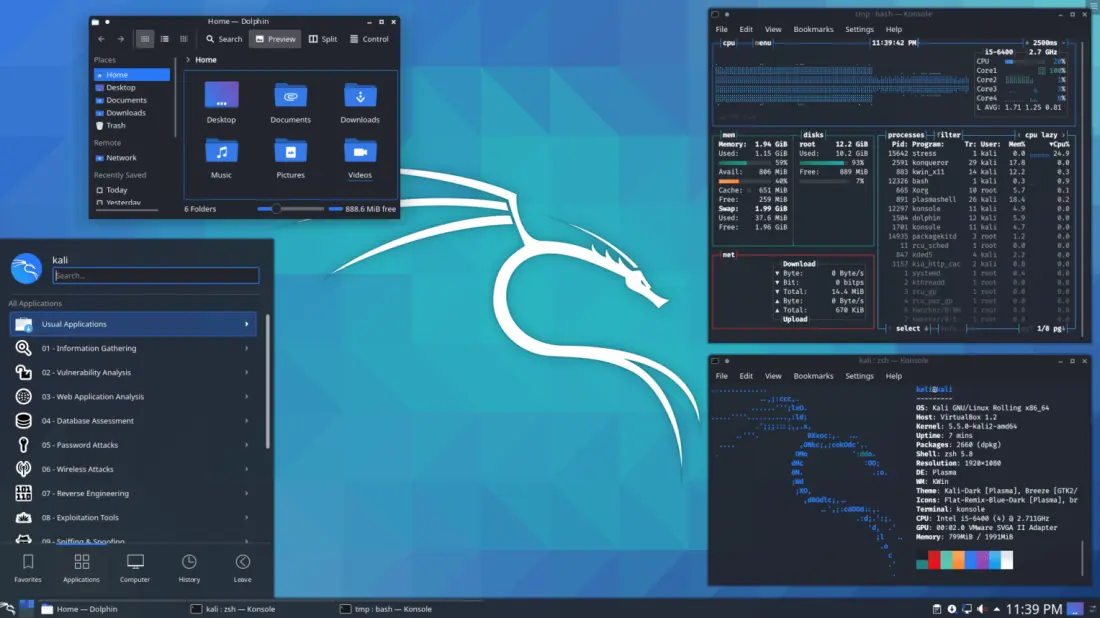
Системні вимоги:
- Мінімум 20 ГБ місця на жорсткому диску для встановлення;
- Мінімум 2 ГБ оперативної пам’яті для архітектур i386 і AMD64.
- Завантажувальний дисковод CD/DVD або USB-накопичувач.
- Мінімальний процесор Intel Core i3 або AMD E1 для високої продуктивності.
Призначення:
- Спеціалісти і аналітики для проведення дослідів й експериментів у сфері інформаційної, комп’ютерної та кібернетичної безпеки, проєктуванні нових тактик захисту і нападу, пошуку нових інструментів, методів, векторів кібербезпеки.
- Аудитори і тестувальники безпеки (пентестери), яким потрібні проактивні інструменти для планування, моделювання загроз та симуляції хакерських атак. Аудит/пентест доменів, серверів, хмарної інфраструктури – з цим чудово справляється Kali Linux.
- Інженери з кібербезпеки для проєктування, відладки, реверс-аналізу.
- Системні та мережеві адміністратори, яким потрібні інструменти моніторингу та захисту.
- Комп’ютерні ентузіасти і технарі, котрі вивчають новітні операційні системи та технології.
- Студенти з кібербезпеки, яким потрібне віртуальне середовище для підготовки та навчання.
Переваги Kali Linux:
- Концептуальність, зручний і привабливий інтерфейс. Бездоганна графічна оболонка з тінями, прозорістю, підтримкою Antialising та іншими спецефектами.
- Підтримка різних графічних середовищ Робочого столу: XFCE, Gnome, KDE, Mate, Cinnamon.
- Понад 600 вбудованих утиліт для кібербезпеки.
- Швидке перемикання між різними робочими столами та середовищами.
- Інформативна панель задач, налаштовані аплети.
- Підтримка повнодискового шифрування LUKS. Однак майте на увазі, що за умови увімкненого повнодискового шифрування швидкодія системи зменшується у 2 рази.
- Просунуте адміністрування, керування процесами з допомогою сигналів (SIGNAL).
- Підтримка гарячих клавіш.
Недоліки Kali Linux:
- Kali Linux заснована на гілці Debian Testing, яка на відміну від Debian Stable, не є 100% перевіреною та стабільною. Це тестувальна гілка Debian. В ній відбувається перевірка і тестування пакетів для офіційного стабільного релізу. З одного боку, це дозволяє першим отримувати усі нові виправлення та застосунки. З іншого, в систему можуть проникати недостатньо перевірені пакети й через це виникати помилки, неполадки та інші труднощі з програмними компонентами або апаратним забезпеченням. Розробники рекомендують використовувати гілку Debian Testing з обережністю, перевіряючи контрольні хеш-суми пакетів. Рекомендую також зареєструватися в баг-трекері Kali і самостійно хантити баги.
- Не всі вендори пропонують драйвери і підтримку своїх продуктів під Kali Linux. У висновку, не всі пристрої розпізнаються системою, а деякі прошивки (firmware) встановлюються і працюють некоректно. Доводиться шукати альтернативні варіанти і неофіційні рішення, компілювати самому, що також призводить до різних конфліктних ситуацій, проблем залежностей і т.п. Мені, наприклад, довелося самостійно шукати і встановлювати драйвера для відеокарти nVidia та Wi-Fi.
- Щоб досягти максимальної ефективності, безпеки та швидкодії, необхідне додаткове ретельне налаштування — тюнінг і харденінг Kali Linux. Зокрема, рекомендую визначити swapfile, оптимізувати завантажувач, створити нового користувача, відмінного від root, довстановити необхідні пакети та інші дії.
- Kali Linux бажано встановлювати на SSD-накопичувач. З HDD у мене часто спостерігалися підвисання і сповільнення, пов’язані з переповнення пропускної здатності при доступі до жорсткого диска. В інших дистрибутивах подібного ніколи не відбувалось.
- Ядро Kali Linux – модифіковане. Це зробили з метою здійснення тестів на проникнення, зокрема проведення ін’єкцій в бездротових мережах. Власне, це теж може вплинути на стабільність.
- Під час масштабних глобальних оновлень можуть з’явитися проблеми з пакетами або залізом.
- Чутливість до аварійних завершень. Після 2-3 невдалих завершень операційної системи починалися проблеми зі стабільністю роботи.
- Kali Linux останнім часом активно підтримується компанією Microsoft. Нею були створені максимально прості та комфортні умови для інтеграції та використання Kali у середовищі Windows. І OffSec цьому тільки сприяє. Так, Kali Linux була включена в Microsoft Store, Microsoft Azure Marketplace та програмний пакет WSL (Windows Subsystem for Linux), який дозволяє запускати Linux разом з Windows в оптимізованому контейнері. Чимало спеціалістів OffensiveSecurity в минулому працювали в компанії Microsoft. Це може свідчити одне – між ними є кооперація на певному рівні. З одного боку подібна сумісність допомагає у пентестах Windows. З іншого боку, враховуючи те, що початково філософія GNU/Linux побудована саме на ІДЕОЛОГІЧНОМУ протистоянні “Windows vs Linux”, це може створювати розбіжності та суперечності поглядів в середовищі хакерів. Ходять чутки, що після шаленого успіху BackTrack, OffensiveSecurity потрапила під контроль АНБ. В квітні 2025 року розробники Kali Linux несподівано заявили, що втратили ключ репозиторію і створили новий, який користувач потрібно оновити вручну.
Аналоги Kali Linux:
- BlackArch – пентестерський дистрибутив, заснований на Arch Linux, містить величезну кількість інструментів і є основною альтернативою Kali Linux.
- ArchStrike – репозиторій з безпеки і тестування на проникнення для операційної системи Arch Linux.
- Parrot – дистрибутив розрахований на анонімність і безпеку, має чудовий інтерфейс та мінімальний поріг входу.
- Pentoo – live cd & usb дистрибутив для спеціалістів з кібербезпеки і проведення пентестів.
Будова файлової системи Kali Linux
/bin/— службові двійкові (binaries) файли, необхідні для завантаження і функціонування системи, а також деякі утиліти, наприклад ls;/boot/— завантажувач операційної системи та файли ядра;/dev/— файли пристроїв;/etc/— системні файли конфігурації і ;/home/— домашній каталог користувача;/lib/— системні бібліотеки;/media/*— постійні точки монтування для різних пристроїв (CD-ROM, USB-накопичувачі та ін.);/mnt/— тимчасові точки монтування;/opt/— додаткові застосунки, які поставляються сторонніми виробниками або самостійно встановлюються користувачами;/root/— робоча тека суперадміністратора root;/run/— тимчасові файли виконуваних програм, які не зберігаються після перезавантаження;/sbin/— службові системні двійкові файли та додатки, які виконують критично важливі для системи функції, наприклад fdisk;/srv/— дані локальних серверів;/tmp/— різні тимчасові файли, наприклад кеш, які створюють додатки і періодично очищаються системою;/usr/— файли та додатки, які використовують користувачі системи;/var/— службові логи, бази даних, системні журнали та інші файли, які динамічно наповнюють та змінюються;/proc/— службовий каталог віртуальної (псевдо)файлової системи Linux, яка керується ядром. Через файли в теці proc можна отримати ту чи іншу технічну інформацію від ядра Kernel Linux./sys/— системні файли і драйвери;/lost+found/— файли, які були відновлені.
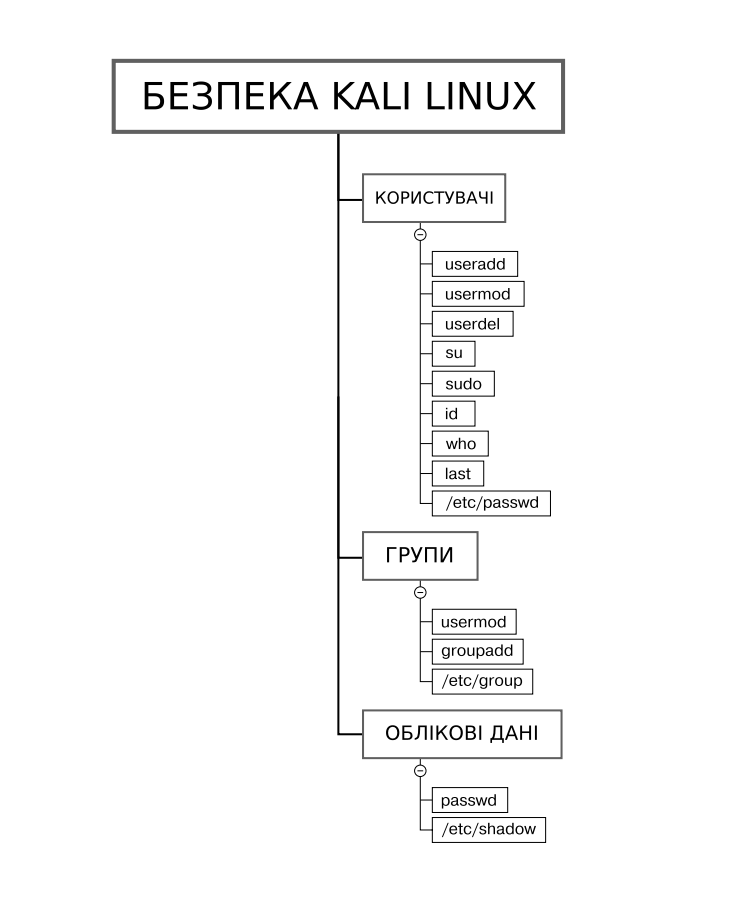
Гарячі клавіші Kali Linux
F1— довідка;F10— сайд-меню;Ctrl + Alt + T— відкрити термінал;Ctrl + Shift + W— згорнути термінал;Ctrl + Shift + Q— закрити термінал;Alt+Tab— перемикання між додатками;Alt + F1— відкрити вікно;Alt + F2— відкрити вікно пошуку додатків;Alt + F4— закрити активне вікно додатка;Alt + F7— переміщення вікна;Alt + F8— зміна розміру вікна;Alt + F10— перемкнути режим максимізації;Ctrl + Alt + D— згорнути всі вікна;Alt + Space— викликати меню вікна;Print— зробити знімок з екрана;Alt + Print— зробити знімок з екрана вікна;Shift + Print— скріншот виділеної області;Ctrl + Print— скопіювати скріншот в буфер обміну;Ctrl + Alt + Print— скопіювати скріншот вікна в буфер обміну;Shift + Ctrl + Print— скопіювати скріншот виділеної області в буфер обміну;Shift + Ctrl + Alt + R— записати коротке відео екрана.
Покрокове керівництво встановлення ОС Kali Linux
Встановлення Kali Linux на локальний ПК
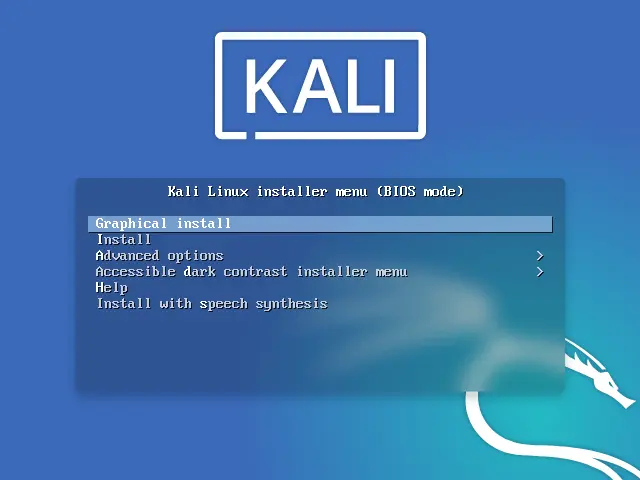
Процес встановлення Kali Linux не відрізняється від інших дистрибутивів. Для зручності я розіб’ю його по пунктах:
- Завантажуємо ISO-образ з офіційного сайту.
- Прошиваємо ним USB-флешку з допомогою додатка Balena Etcher.
- Запускаємося з завантажувальної флешки й потрапляємо в меню Kali Linux, де обираємо Graphical Install.
- Виконуємо стандартний процес інсталяції, дотримуючись усіх вказівок.
- Запускаємо Kali Linux.
Встановлення Kali Linux на VirtualBox
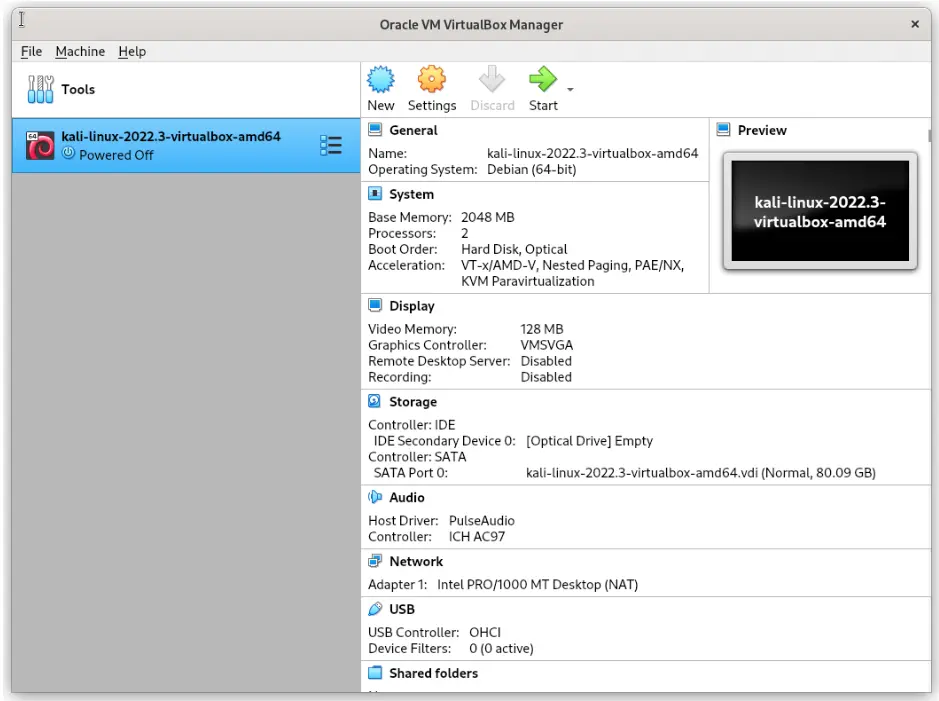
- Завантажуєте з офіційного сайту готовий образ (VBOX+VDI) для вашої архітектури (64bit або 32bit). Він містить вже попередньо встановлену ОС Kali Linux, вам її потрібно лише розгорнути:
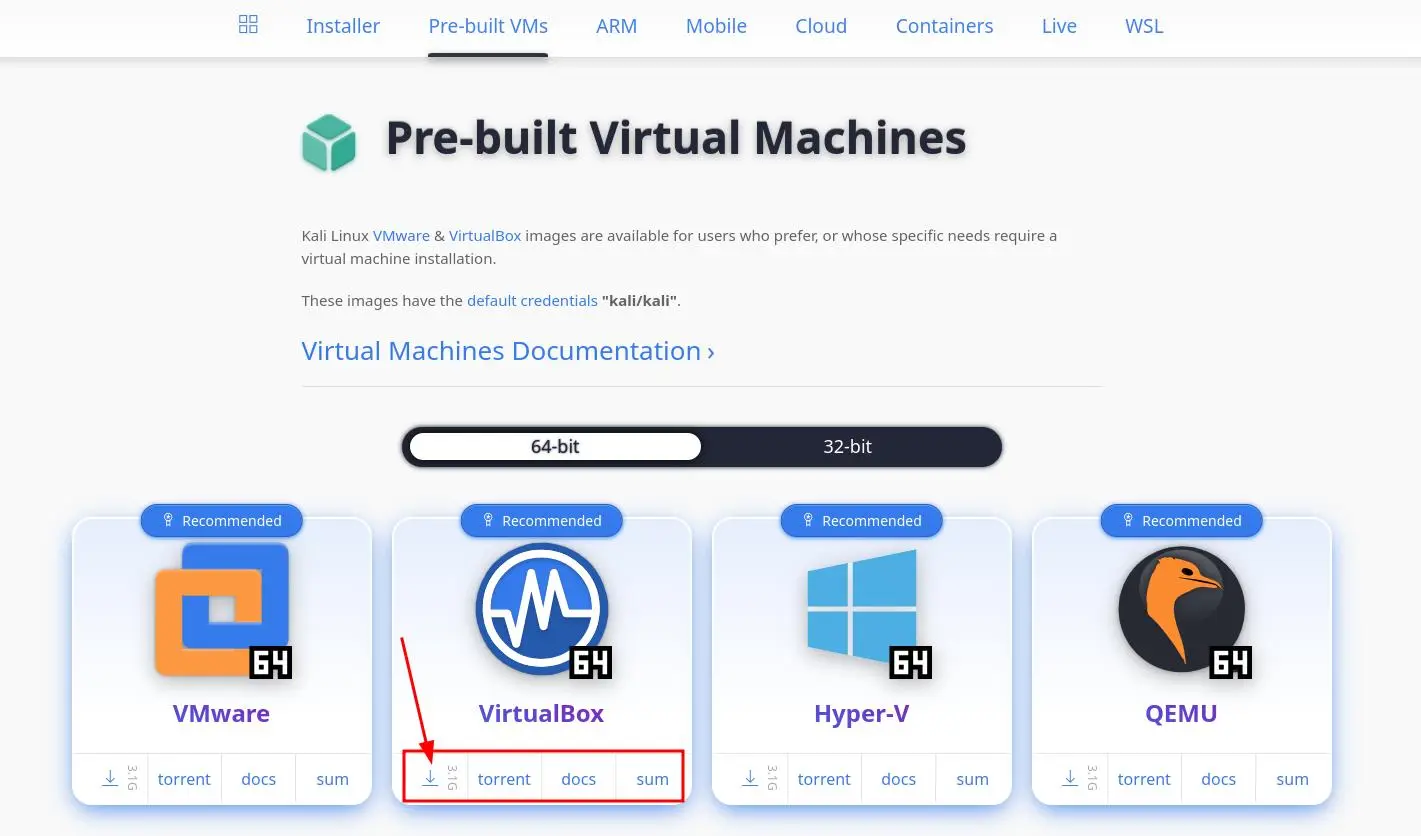
Ви отримаєте 7zip-архівkali-linux-2024.1-virtualbox-amd64.7z. Щоб переконатися, що це достовірний пакет, треба перевірити його контрольну суму:sha256sum kali-linux-2024.1-virtualbox-amd64.7z. Розпаковуємо архів командою7z x kali-linux-2024.1-virtualbox-amd64.7z. В ньому буде два файли –.vboxі.vdi. Необхідно помістити їх в директорію де зберігаються файли віртуальних машин, по замовчуванню це/home/user/VirtualBox VMs. - Завантажуєте з офіційного сайту і встановлюєте доповнення Extensions Pack через меню: File -> Tools. Воно потрібне для додаткових функцій у середовищі віртуальної машини (двосторонній буфер обміну, спільна папка, налаштування потрібної роздільної здатності і т.д.)
- Імпортуєте віртуальну машину Kali. Повертаєтеся на дашборд Virtual Box й тиснете кнопку “Add”, обираєте файл з розширенням .vbox та імпортуєте його (альтернативний варіант – розгорнути віртуалку через додавання існуючого віртуального диску, вказавши файл .vdi).
- На дашборді миттєво з’явиться нова віртуальна машина. Тепер необхідно перейти в “Settings” й налаштувати її:
- В розділі “Network” вказати тип мережі. Обираємо “Nat Network” у випадаючому списку (попередньо необхіжно в File -> Preferences-> Network створити її). Таким чином Kali Linux буде входити в одну мережу з вашим комп’ютером й ви зможете комунікувати з нею.
Можна також створити NAT мережу через командний рядком:
VBoxManage natnetwork add --netname natnet1 --network "xx.xx.xx.0/24" --enable
VBoxManage natnetwork start --netname natnet1
VBoxManage modifyvm "vm machine name" --nic1 natnetwork --nat-network1 natnet1 - В розділі “Shared Folders” додаємо спільну папку, просто обравши її через навігатор на локальному диску. Також вмикаємо опцію автоматичного монтування “Auto mount”. Таким чином, ви зможете передавати великі файли між обома системами, просто скопіювавши їх у цю папку. Для зручності також можна зробити спільним буфер обміну. Для цього після запуску віртуальної машини можна перейти в меню Devices -> Shared Clipboard й встановити значення “Bidirectional”.
- В розділі “System” вимикаємо зайві пристрої та інтерфейси. Наприклад, “Floppy Disc” та “Optical Disc”. Аналогічно можна відключити звук в розділі “Audio”.
- В розділі “Display” виставляємо налаштування для відеокарти: Graphics Controller – VMSVGA, Enable 3D Acceletation. Вони можуть знадобитися для налаштування правильної роздільної здатності на деяких моніторах.
- В розділі “Network” вказати тип мережі. Обираємо “Nat Network” у випадаючому списку (попередньо необхіжно в File -> Preferences-> Network створити її). Таким чином Kali Linux буде входити в одну мережу з вашим комп’ютером й ви зможете комунікувати з нею.
- Запускаємо віртуальну машину кнопкою “Start” на головній панелі VirtualBox. Або через командний рядок:
VBoxManage startvm "vm machine name" - Вхід в операційну систему Kali Linux здійснюється за обліковими даними:
kali (логін)іkali (пароль). За бажанням можете змінити їх або створити нового користувача. - Для використаннях усіх функцій та можливостей середовища VirtualBox, рекомендується встановити на віртуальній машині спеціальний пакет
VirtualBox Guest Additionals. Для цього вмикаємо його через меню запущеної віртуальної машини: Devices -> Insert Guest Additionals CD. На робочому столі з’явиться посилання на “CD VBox Additionals”. Відкрийте його і через командний рядок виконайте команду:sudo ./VBoxLinuxAdditions.run.
Після того як пакет успішно встановиться – перезапустити віртуальну машину.
Якщо після перезавантаження або в процесі встановлення Guest Additionals виникає помилка “not found Kernel modules” або “not running kernel modules”, виконати:
sudo apt update && sudo apt install -y dkms linux-headers-amd64 linux-image-amd64
reboot - Додатково можна змінити тайм-аут Grub-завантажувача при запуску Kali. Для цього необхідно перейти в редагування
/etc/default/grubта змінити значення на нульGRUB_TIMEOUT=0.
Не зайвим буде повністю прибрати графічний супровід, що пришвидшить завантаження, для цього туди ж додаємо або змінюємо відповідний рядок на:GRUB_CMDLINE_LINUX_DEFAULT=""(без значень).
Після чого потрібно оновити завантажувач командоюsudo update-grubі перезавантажитись. - Для справності роботи рекомендується оновити Kali Linux:
sudo apt update && sudo apt upgrade -y. Процес повного оновлення може зайняти чимало часу.
Як встановити Kali Linux на VirtualBox самостійно через ISO-образ?
- Завантажуєте з офіційного сайту образ KaliLinux, відповідно до вашої архітектури (64bit/32bit/ARM64), перевіряєте його контрольну суму (sha256sum) і через меню VirtualBox створюєте нову віртуальну машину, вказавши для неї файл ISO:
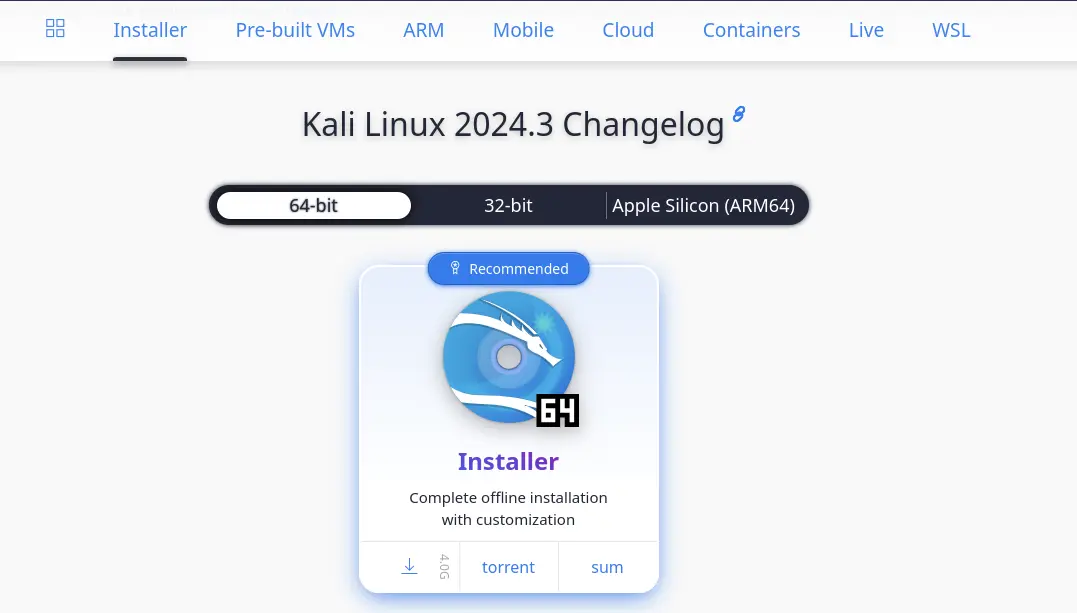
- Запускаєте віртуальну машину. Далі піде стандартна процедура встановлення операційної системи.
Встановлення Kali Linux на VPS-сервері по протоколу VNC/RDP
Ще одним способом використання ОС Kali Linux є віртуальний приватний сервер VPS з віддаленим робочим столом VNC або RDP. Популярні провайдери хмарних послуг, такі як AWS та Linode пропонують своїм користувачам вже готові інстанси (сервери) на базі ISO Kali Linux, що дозволить вам швидко розгорнути систему.
Перевага цього способу полягає у тому, що ваша система більше не прив’язана до одного місця і не залежна від вашого комп’ютера. Всі дії відбуваються у хмарі, до якої ви завжди маєте доступ з будь-якої точки земної кулі. Kali буде для вас доступна будь-де і не споживатиме ресурси вашого заліза. Все апаратне навантаження бере на себе сервер.
Така машина працюватиме 365/24/7 і виконуватиме будь-які ваші задачі у фоновому режимі. У висновку ви зекономите багато сил і часу.
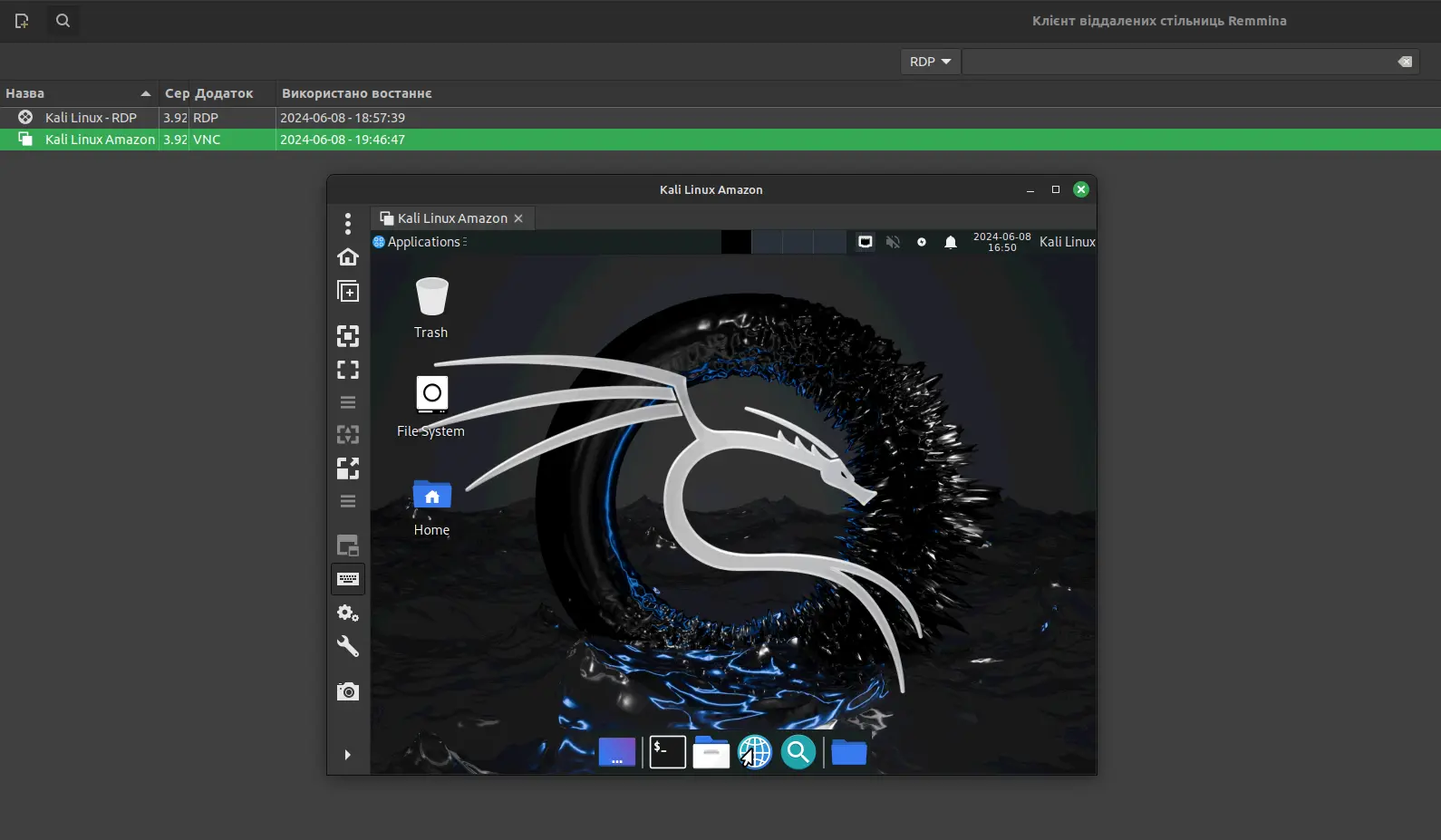
Ось покроковий скрипт розгортання VNC-сервера з Kali Linux:
- Перейти на сайт AWS Marketplace і орендувати інстанс з Kali. Запустити його.
- Перейти в панель управління сервісами AWS й згенерувати SSH-ключі доступу до сервера, зберігши собі на компютер приватний ключ в форматі .pem або .ppk.
- Перейти в розділ Security Groups в панелі AWS і надати дозвіл на зовнішні вхідні з’єднання по TCP-портам.
- Підключитися по SSH-тунелю до сервера з Kali, вказавши IP-адресу:
ssh -vvv -i ~/ssh_key.pem kali@X.XX.XX.XX - Змінити пароль користувача kali:
sudo passwd kali - Оновити систему. Встановити графічну оболонку XFCE і VNC-сервер:
sudo apt update && sudo apt install
sudo apt install xfce4 xfce4-goodies tightvncserver -y
sudo apt-get install autocutsel -y - Запуск VNC-сервера:
tightvncserver :1 -geometry 1024x768 - Задайте пароль VNC-серверу. Також не зайвим буде віредагувати файл конфігурації ~/.vnc/xstartup й додати наступні рядки:
xrdb $HOME/.Xresources
startxfce4 &
autocutsel -fork - Надати файлу права на виконання:
chmod +x ~/.vnc/xstartup - Перезапустити VNC-сервер:
vncserver -kill :1
vncserver
vncpasswd– за бажанням можна змінити пароль без перезапуску сеансу. - Встановити і відкрити додаток Remmina або RealVNC Viewer в Linux, додате нове з’єднання вказавши:
IP_адреса_сервера:5901 - Запустити сеанс VNC і авторизуватися в системі.
- Переглянути логи VNC на сервері можна командою:
cat ~/.vnc/$(hostname):1.log
Якщо через деякий час при підключенні до VNC ви отримуєте помилку “Too many login attempts” – це свідчить, що ваш сервер пробували атакувати різноманітні боти і сканери, тому спрацювало блокування доступу. В такому випадку рекомендую налаштувати фаєрвол IPtables з метою дозволити доступ лише для вашого IP:
sudo iptables -I INPUT -p tcp -s Ваша_IP_адреса --dport 5901 -j ACCEPT
sudo iptables -A INPUT -p tcp -s 0.0.0.0/0 --dport 5901 -j DROP
Збережіть правила, щоб не втратити їх після перезавантаження сервера:
sudo iptables-save > /etc/iptables/rules.v4
Для тих, хто хоче використовувати протокол RDP замість VNC, необхідно встановити додаткові компоненти:
sudo apt-get update && sudo apt-get upgrade -y
sudo apt install xfce4
apt-get install -y kali-desktop-xfce xorg xrdp
sudo service xrdp restart
Однак, варто пам’ятати, що цей протокол вимагає більш потужнішої системи, ніж VNC, й на слабких серверах може тормозити.
👉 Детальніше про RDP в Kali Linux тут.
Бонус: Як пропускати увесь трафік через TOR в Kali Linux?
Розгорнути Kalitorify:
sudo apt-get install -y tor curl
git clone https://github.com/brainfucksec/kalitorify
cd kalitorify
sudo make install
sudo kalitorify --tor
sudo kalitorify --clearnet
Додати службу в автозавантаження через редагування sudo nano /etc/systemd/system/kalitorify.service:
[Unit]
Description=Kalitorify
After=network.target
Wants=network-online.target
After=network-online.target

[Service]
Type=oneshot
ExecStartPre=/bin/sleep 10
ExecStart=/usr/bin/kalitorify --tor
RemainAfterExit=yes
TimeoutStartSec=60

[Install]
WantedBy=multi-user.target
Запустити службу: sudo systemctl enable kalitorify.service
Перезавантажити систему: reboot
Перевірка: curl https://check.torproject.org/api/ip
Резервний спосіб як розгорнути Tor в Kali:
git clone https://github.com/Edu4rdSHL/tor-router
cd tor-router
cargo build --release
sudo ./target/release/tor-router start
Висновки
Після 4 років безперервного користування Kali Linux, можу сказати, що я не рекомендую використовувати її як ОСНОВНУ СИСТЕМУ. Для побутового, домашнього використання підійдуть інші дистрибутиви, такі як Linux Mint, Fedora або Manjaro.
Попри увесь шарм, спектр та багаж, Kali Linux – це не мультимедійна система, а ТЕХНІЧНИЙ ІНСТРУМЕНТ. Її функціональні можливості та додатки розраховані на відповідну професійну кваліфікацію і категорію користувачів.
При неправильному застосуванні можна наробити забагато “шороху” у мережі. Вас почнуть банити антифрод системи, відстежувати й блокувати за IP/MAC-адресою, долучати в блеклісти і т.д. Тому краще за все починати застосовувати Kali у якості віртуальної машини, наприклад на VirtualBox, з яким вона чудово поєднується.
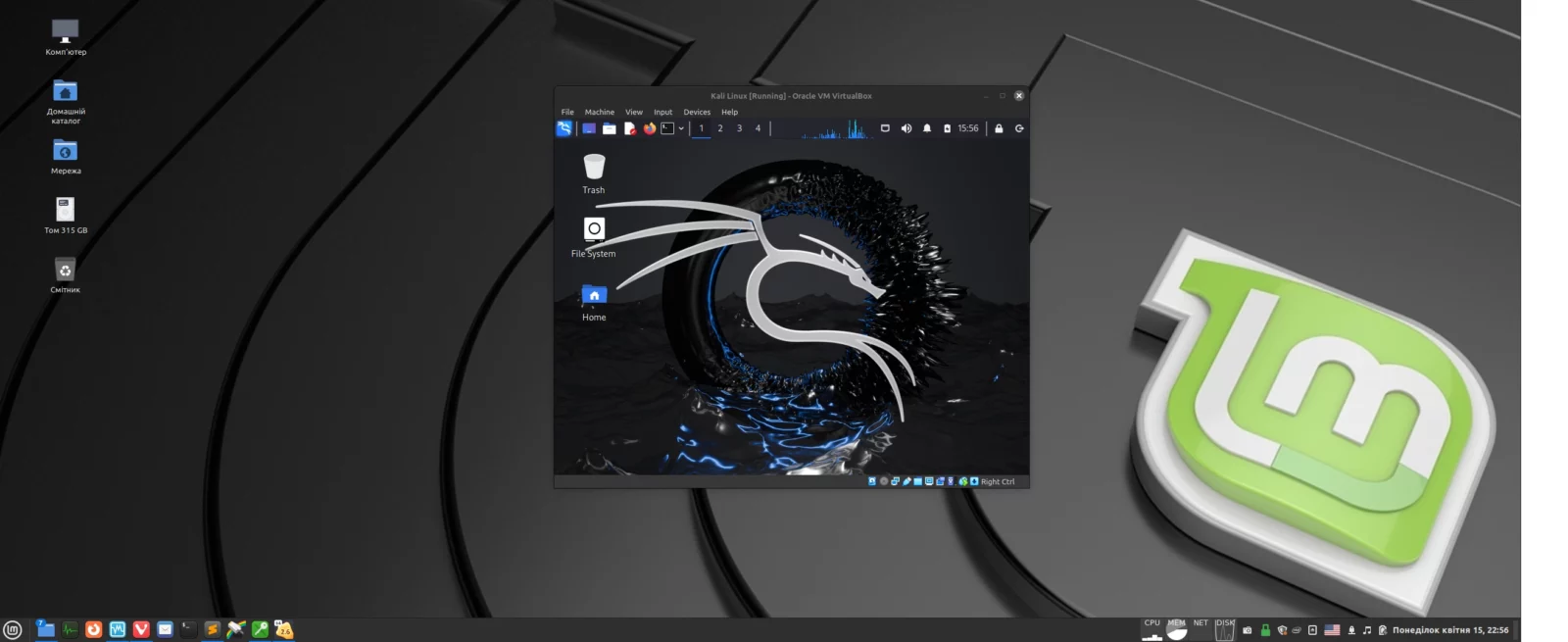
Для мене Kali Linux – це перш за все не ОС, а ФРЕЙМВОРК і ОБОЛОНКА для пентестерів. Основна його цінність та відмінність — підтримка різноманітних платформ та величезна кількість вже розгорнутого, готового до використання, унікального програмного забезпечення, яке можна оновлювати.
Зібрати й організувати в одній системі такий КАТАЛОГ ІНСТРУМЕНТІВ для Етичного Хакінгу — титанічна праця. Завдяки Kali Linux, спеціалісти з кібербезпеки усього світу мають змогу безкоштовно працювати і вдосконалювати свої навички. Безмежна подяка її творцям.
Для кращого опанування і розуміння Kali Linux рекомендую обов’язково ознайомитись з книгами:
- 📚 Рік Мессер – “Learning Kali Linux: Security Testing, Penetration Testing & Ethical Hacking”
- 📚 Гас Хаваджи – “Kali Linux – Біблія пентестера”
- 📚 Маті Ахароні, Рафаель Герцог, Джим О’Горман – “Kali Linux від розробників”

Додаткові джерела і посилання
- Kali Linux Package Tracker
- Kali Bug Tracker
- Kali Tools
- Kali Docs
- Kali Forums
- Kali Training
- Debian Security
- Debian Bugs
- Security Tracker Debian
- Kali Linux Network Scanning Cookbook
Автор: © Konrad Ravenstone, KR. Laboratories Research