Все частіше OpenLiteSpeed зустрічається в конфігурації сайтів в інтернеті. Все більше адміністраторів і девелоперів віддають перевагу саме цьому веб-серверу. А відтак є потреба зосередити свою увагу на правильному встановленні та налаштуванні OpenLiteSpeed. У цьому мануалі ми розберемо покрокову інструкцію як це зробити.
- Веб-сервер OpenLiteSpeed: особливості і переваги
- Встановлення OpenLiteSpeed на VPS
- Налаштування і конфігурація OpenLiteSpeed
- Обмеження публічного доступу до WebAdmin Console
- Заміна стандартного порта
- Встановлення фаєрвола
- Налаштування 80 і 443 портів
- Додавання віртуального хоста
- Налаштування SSL Cloudflare для OpenLiteSpeed
- Як згенерувати SSL LetsEncrypt з допомогою Certbot?
- Налаштування логів сайту
- Обмеження доступу через HTTP Authorization
- Конфігурація версії PHP для Virtual Host
- Оновлення OpenLiteSpeed
- Встановлення WordPress через WP CLI
- Додаткові посилання і джерела
Веб-сервер OpenLiteSpeed: особливості і переваги

OpenLiteSpeed – це безкоштовне програмне забезпечення з відкритим кодом OpenSource для керування VPS-сервером, створене компанією LiteSpeed Technologies на базі пропрієтарної технології LiteSpeed Web Server (LSWS). OpenLiteSpeed є покращеним варіантом Apache та підтримує усі його функції, а також новітні протоколи і стандарти, такі як: HTTP/2, HTTP/3, SPDY, QUIC. Станом на вересень 2024 року займає 4 сходинку у світі за популярністю серед веб-серверів. Існує також комерційна версія LiteSpeed Enterprise з повною підтримкою синтаксису Apache. Веб-сервер сумісний з багатьма хостинг-панелями (cPanel, DirectAdmin, CyberPanel, Plesk), має численні інтеграції на хмарних платформах (AWS, GCP, Azure, DigiralOcean, Alibaba etc.).
Завдяки ефективній технології кешування LiteSpeed Cache, веб-сервер витримує високі навантаження та досягає продуктивності при мінімальному споживанні системних ресурсів:
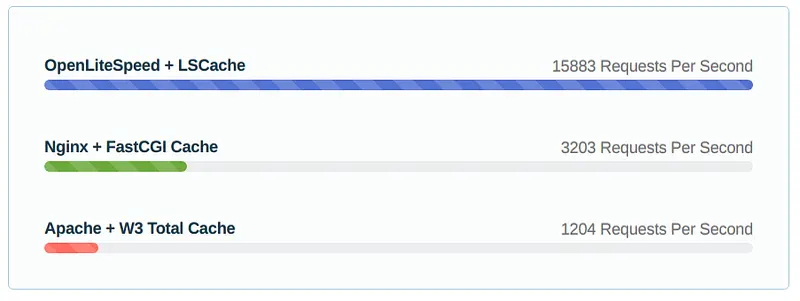
Інші переваги OpenLiteSpeed:
- Гнучкість, компактість, мінімальне споживання ресурсів (справляється на найслабкіших серверах з 1CPU та 1Гб ОЗП), регулярна оновлюваність, чудова масштабованість;
- Висока стійкість до високих навантажень і атак (зокрема DOS/DDoS), вбудовані компоненти безпеки (reCaptcha, modSecurity) та ін.;
- Підтримка усіх основних серверних компонентів і додатків, сумісність з усіма версіями PHP;
- Низький поріг входу, легко розгорнути, адаптуватися і призвичаїтися в керуванні;
- Зручний, компактний та функціональний веб-інтерфейс (панель керування WebAdmin Console);
- Миттєве, непомітне для відвідувачів, перезавантаження веб-сервера (Graceful Restart);
- Повна сумісність і підтримка WordPress, наявність спеціального плагіну кешування LSCache;
- Наявність публічних інтернет-форумів підтримки OLS та LiteSpeed.
Недоліки:
- Часткова підтримка синтаксиса Apache;
- Є деякі дрібні незадокументовані фічі.
Загалом, проєкт OpenLiteSpeed знаходиться в процесі постійного розвитку та становлення, і в перспективі буде ще не раз оновлюватися, дороблятися і покращуватися.
Встановлення OpenLiteSpeed на VPS
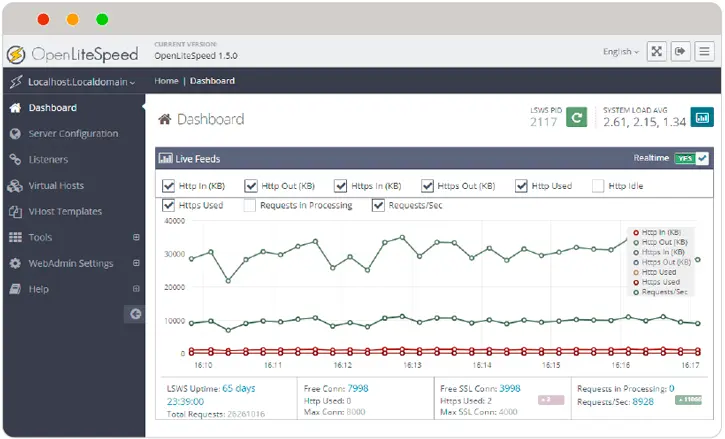
Встановлювати будемо на чистому VPS-сервері під управлінням ОС Ubuntu (20.04/22.04).
Найперше необхідно оновитись:
sudo apt-get update && apt-get upgrade -y
Тепер перезавантажитись:
reboot
Також я б порадив відключити режим безпеки SELinux, незважаючи на те, що він є дуже потужним інструментом безпеки. Однак, він може на певному рівні конфліктувати з OpenLiteSpeed, блокуючи певні операції. Це може створити додаткові незручності і буде вимагати додаткового налаштування. Якщо сервер використовується для розміщення веб-сайтів, то можна не хвилюватися – функції SELinux візьме на себе OpenLiteSpeed. Перевірити статус SELinux можна командою:
sudo sestatus
Щоб відключити, треба додати SELINUX=disabled в файл nano/etc/selinux/config.
Переходимо до встановлення OLS:
sudo wget -O - http://rpms.litespeedtech.com/debian/enable_lst_debian_repo.sh | sudo bash
apt-get install openlitespeed
Перевіряємо статус OpenLiteSpeed:
systemctl status openlitespeed
netstat -plntu
netstat -pl | grep lsphp
Встановлюємо PHP і усі необхідні модулі:
apt-get install lsphp74 lsphp74-common lsphp74-curl lsphp74-imagick lsphp74-memcached lsphp74-imap lsphp74-json lsphp74-intl lsphp74-mysql lsphp74-opcache lsphp74-opcache lsphp74-redis
ln -sf /home/lsphp74/bin/lsphp /home/fcgi-bin/lsphp5
Тепер встановлюємо систему управління базами даних MySQL - MariaDB:
sudo apt install mariadb-client mariadb-server -y
systemctl start mariadb
systemctl enable mariadb
systemctl status mariadb
Проводимо інсталяцію параметрів безпеки MySQL:
mysql_secure_installation
Set a root password? [Y/n] Y
Remove anonymous users? [Y/n] Y
Disallow root login remotely? [Y/n] Y
Remove test database and access to it? [Y/n] Y
Reload privilege tables now? [Y/n] Y
Встановлюємо доступ root до бази даних тільки за паролем:
mysql -u root -p
select User, Password, Host from mysql.user;
exit

mysql -u root mysql
SET PASSWORD FOR root@localhost=PASSWORD('ваш_пароль');
FLUSH PRIVILEGES;
exit
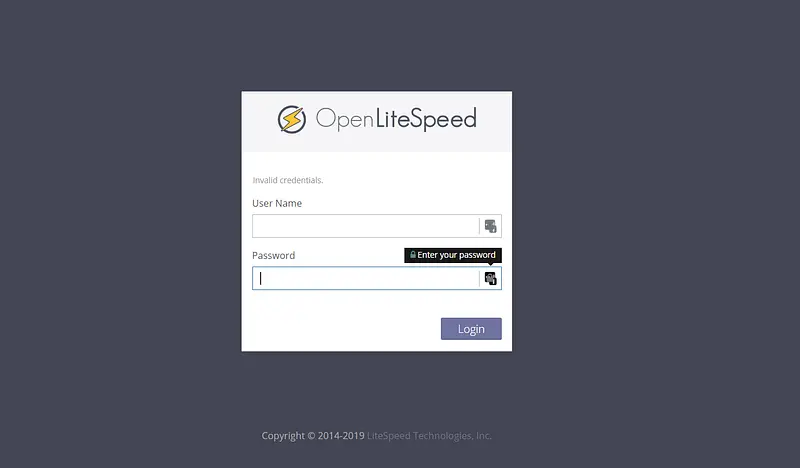
Тепер необхідно встановити логін і пароль для входу в панель управління OpenLiteSpeed сервером:
cd /home/admin/misc/
sh admpass.sh
Можна заходити в адмінку: https://ip_address:7080
Налаштування і конфігурація OpenLiteSpeed
Обмеження публічного доступу до WebAdmin Console
WebAdmin Console – це панель керування веб-сервером LiteSpeed. Дуже зручна і компактна в адмініструванні. Містить усі конфігурації електронних ресурсів, які працюють на сервері. З точки зору безпеки перше, що потрібно зробити – це захистити і обмежити публічний доступ до неї.
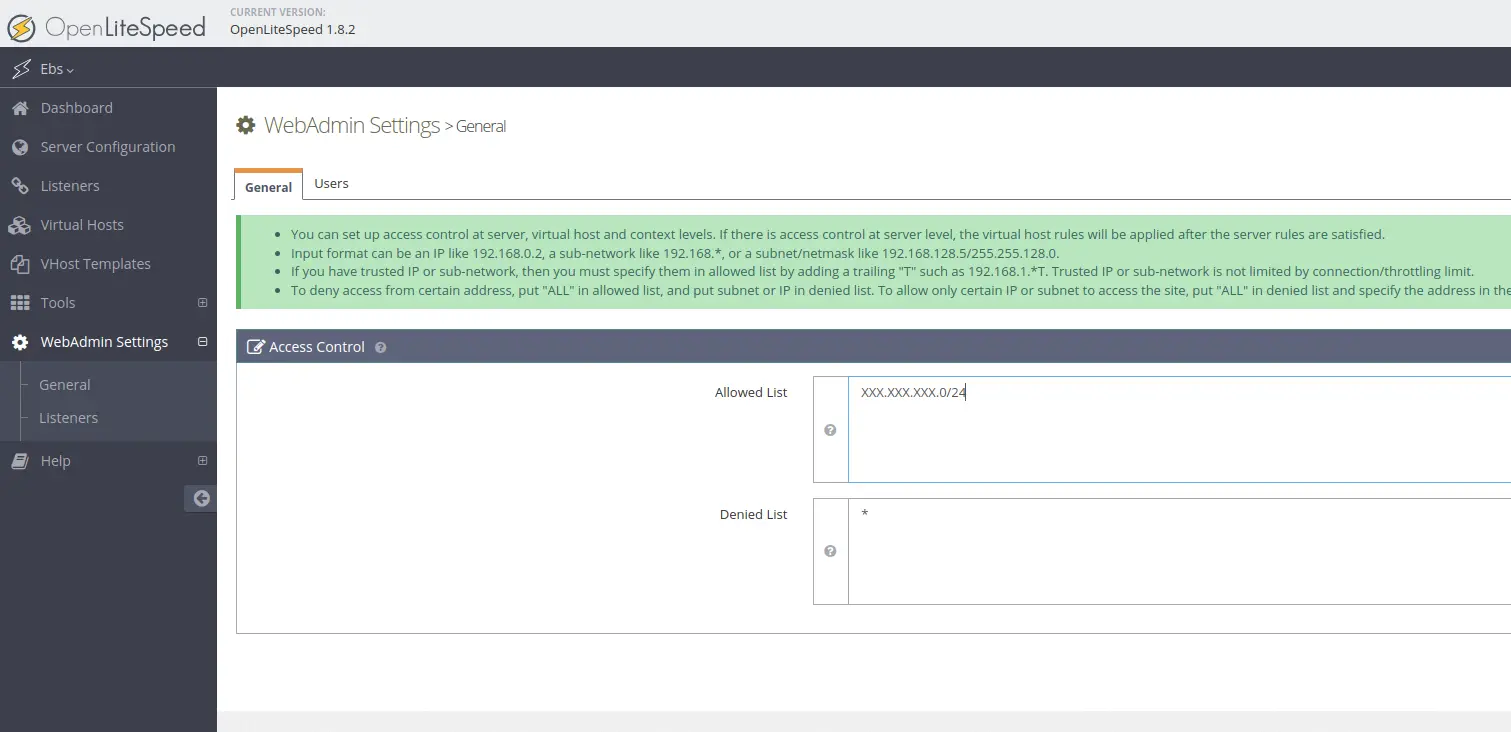
Для цього необхідно авторизуватися і перейти в WebAdmin Settings -> General -> Access Control. В поле Allowed List необхідно додати список дозволених IP-адрес або IP-діапазон, а в поле Denied List вказати символ *:
Заміна стандартного порта
Також, якщо ви хочете перевести адмін-панель на захищений HTTPS-протокол і прив’язати домен (підключений до проксі Cloudflare), треба змінити стандартний порт панелі OpenLiteSpeed.
Для цього необхідно:
- Додати новий TCP-порт в фаєрвол;
- Замінити стандартний порт OpenLiteSpeed в файлі конфігурації:
/home/admin/conf/admin_config.conf - Перезапустити Litespeed-сервер:
systemctl restart lsws
Встановлення фаєрвола
Наступний крок — встановити CSF Firewall:
wget http://download.configserver.com/csf.tgz
tar -xvzf csf.tgz
cd csf
bash install.sh
perl /usr/local/csf/bin/csftest.pl
Готово. Тепер треба вилучити зайві мережеві порти та внести бажані в конфігурацію CSF і перезапустити фаєрвол, щоби правила вступили в силу:
nano /etc/csf/csf.conf
csf -r
Якщо ви хочете зробити доступним той чи інший порт лише для конкретних IP, необхідно внести в файл дозволів CSF /etc/csf/csf.allow наступний рядок, до прикладу: tcp|in|d=8090|s=XXX.XXX.XXX.0/24
Щоб внести IP-адресу до чорного списку (бан на рівні серверного firewall), необхідно відкрити файл /etc/csf/csf.deny та просто її туди додати. Після чого обов’язково оновити правила: csf -r.
Інші корисні команди:
sudo csf -x– повністю вимикає CSF Firewall;sudo csf -e– вмикає CSF Firewall.
Налаштування 80 і 443 портів
По-замовчуванню, в панелі WebAdmin для веб-сайтів працює порт 8088. Так бути не повинно. Треба додати 80 (HTTP) і 443 (HTTPS) порти. Переходимо в меню Listeners, тиснемо Add й додаємо обох почергово, Default можна видалити:
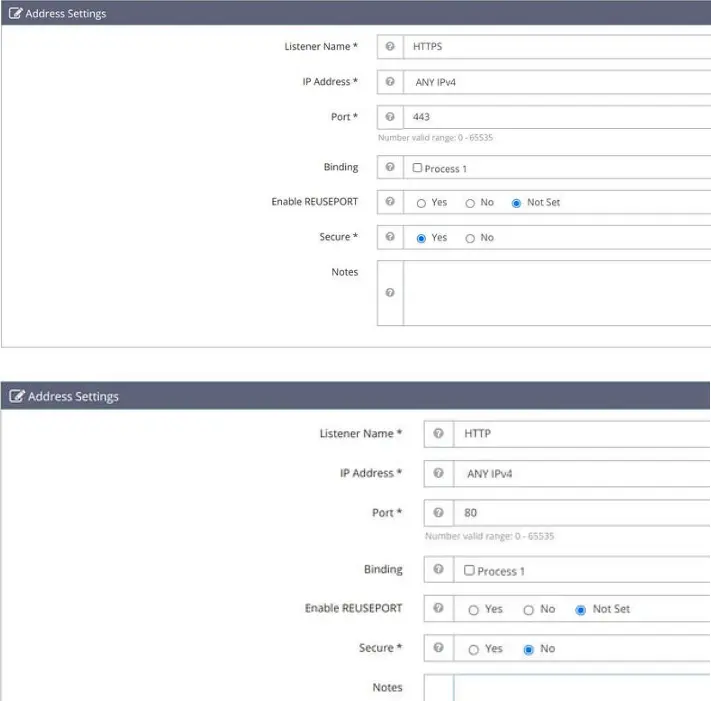
Додавання віртуального хоста
Час додати перший віртуальний хост, тобто веб-сайт. Домен повинен бути попередньо направлений на сервер. Для цього необхідно перейти в панелі реєстратора домена в DNS-зону і додати A-записи для @ та www й направити їх на IP-адресу сервера:
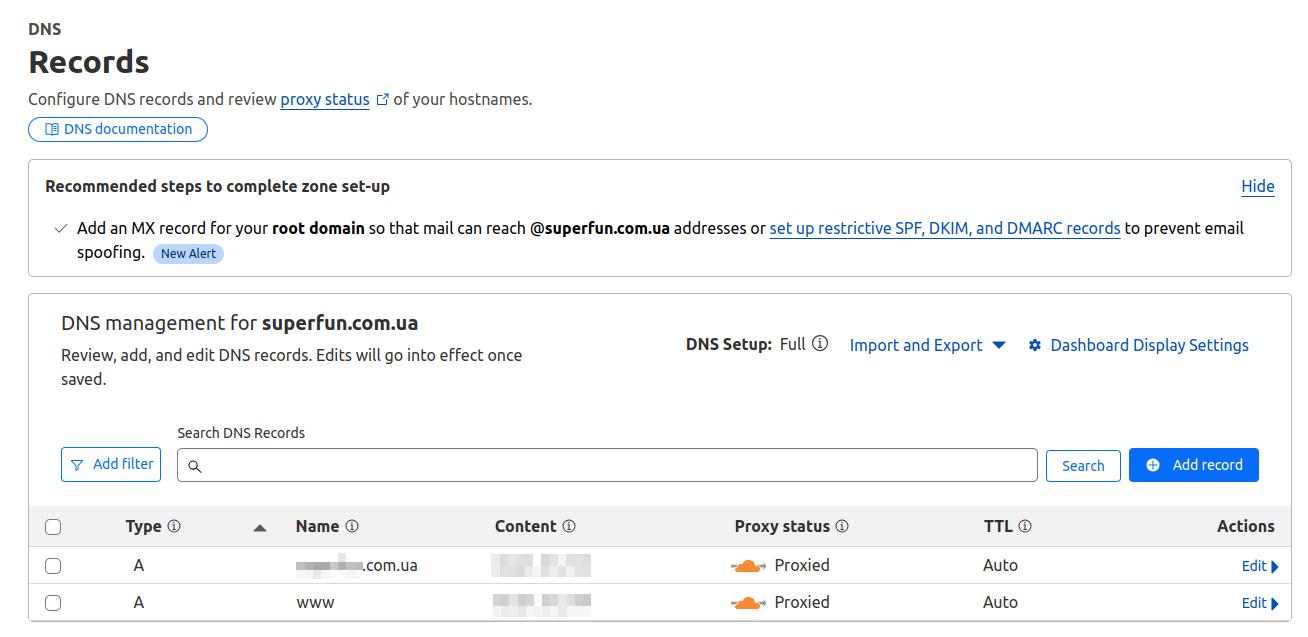
Тепер треба створити домашню директорію сайту на сервері, де будуть зберігатися усі файли та папки сайту:
cd /home
mkdir example.com
cd example.com
mkdir {public_html,logs}
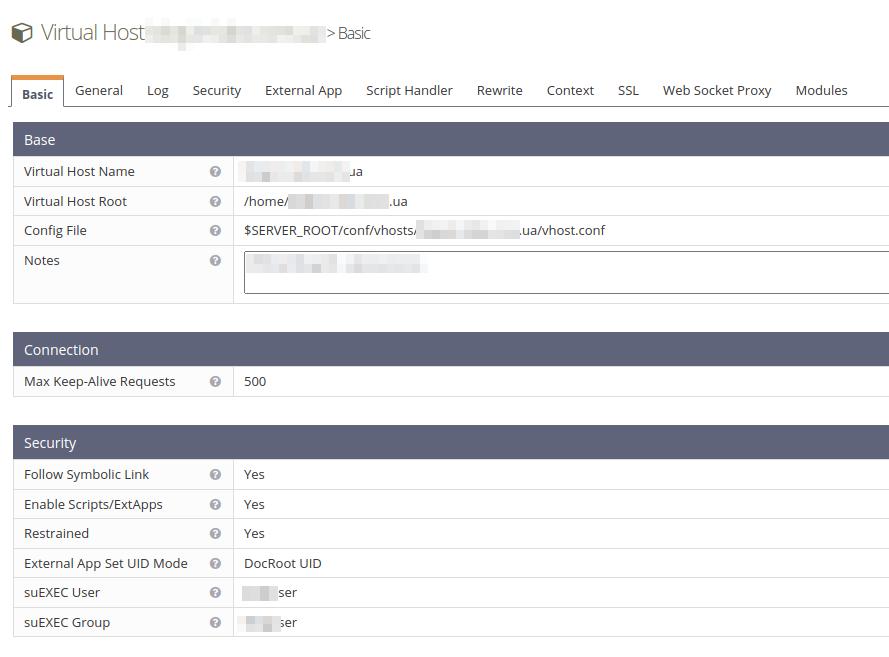
Повертаємося в OLS-панель і переходимо в меню VirtualHost, де клацаємо по іконці + (Add) й додаємо новий сайт:
- Virtuаl Host Name – вказуємо домен веб-сайту, наприклад example.com (якщо ви будете використовувати основну версію з www, тоді вказуйте www.example.com);
- Virtual Host Root – вказуємо повний шлях до розташування кореневого каталогу веб-сайту, наприклад
/home/example.com; - Config file – розташування файлу конфігурації для сайту, наприклад
$SERVER_ROOT/conf/vhosts/example.com/vhost.conf; - Follow Symbolic Link –
Yes(активує символічні посилання); - Enable Scripts/ExtApps –
Yes(абоNo, якщо у вас статичний сайт); - Restrained –
Yes(обмежує доступ до безпечного середовища і використання симлінків); - Max Keep Alive Requests – кількість максимальних одночасних запитів до сайту, можна вказати 500;
- External App Set UID Mode – тут необхідно залишити все по замовчуванню, або вказати тип ідентифікатора користувача і групи, які будуть використовуватися для керування віртуальним хостом. Доступні три параметри: Server UID, CGI File UID, DocRoot UID. З точки зору безпеки, рекомендується ізолювати власника сайту від інших сайтів на сервері. Найкращим із запропонованих варіантів буде DocRoot UID, тобто для керування сайтом необхідно створити і призначити окремого користувача (див. нижче);
- suEXEC User – залишаємо без змін, або вказуємо назву користувача відповідно до External App Set UID Mode (як його створити див. нижче);
- suEXEC Group – залишаємо без змін, або вказуємо групу користувача, або вказуємо назву користувача відповідно до External App Set UID Mode (як створити див. нижче);
- Static Request/second – ліміт статичних запитів, залишаємо без змін;
- Dynamic Request/second – ліміт динамічних запитів, залишаємо без змін;
- Outbound Bandwidth (bytes/sec) – обмеження швидкості виводу, залишаємо без змін;
- Inbound Bandwidth (bytes/sec) – обмеження вхідного трафіку, залишаємо без змін.
Решту налаштувань можна залишити по замовчуванню, без змін. Натисніть на іконку “Save” для збереження налаштувань. Якщо з’явиться попередження, що файлу vhost.conf не існує – натисніть на напис, який з’явиться “CLICK TO CREATE” та знову збережіть.
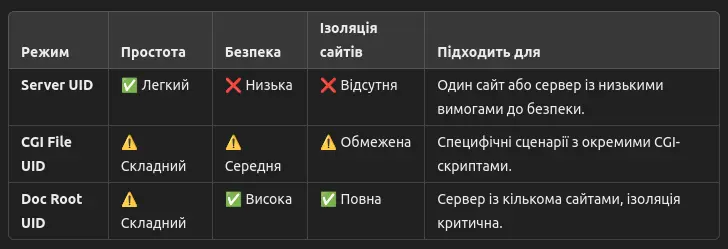
Як створити користувача для режиму DocRoot UID?
Необхідно виконати послідовно наступні дії:
sudo useradd -r -d /home/example.com -s /usr/sbin/nologin username
grep username /etc/group
sudo usermod -aG username nobody
groups nobody
sudo chown -R username:username /home/example.com
ls -ld /home/example.com
sudo chmod -R 750 /home/example.com
sudo find /home/example.com/public_html -type d -exec chmod 755 {} \;
sudo find /home/example.com/public_html -type f -exec chmod 644 {} \;
chsh -s /bin/bash username
systemctl restart lsws
Створені користувача та групу треба вписати в поля suEXEC User і suEXEC Group (див. вище).
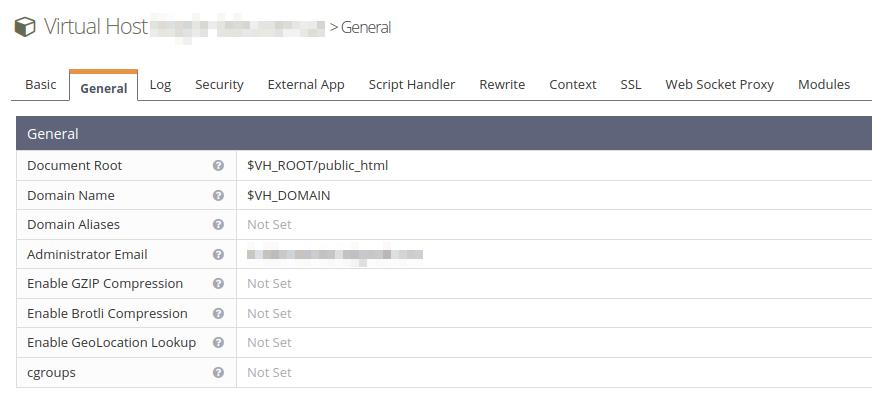
Тепер переходимо до VirtualHost -> General, де треба заповнити конфігураційні дані віртуального хоста:
- Document Root – вказати розташування файлів і папок сайту, наприклад
$VH_ROOT/public_html; - Domain Name – вказати ім’я домену, наприклад
$VH_DOMAIN; - Administrator Emal – вказати електронну адресу пошти адміністратора сайту;
- Domain Aliases – можна вказати альтернативні імена домену, наприклад
www.$VH_DOMAIN;
Решта налаштувань залишити без змін або встановити за потребою.
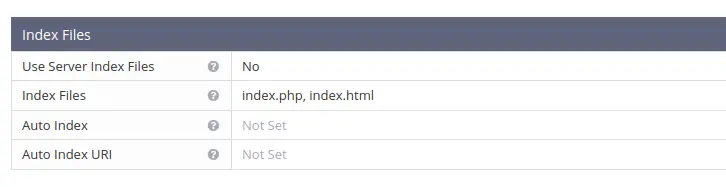
Нижче, в блоці Index Files вказати файли індексу – index.php, index.html:
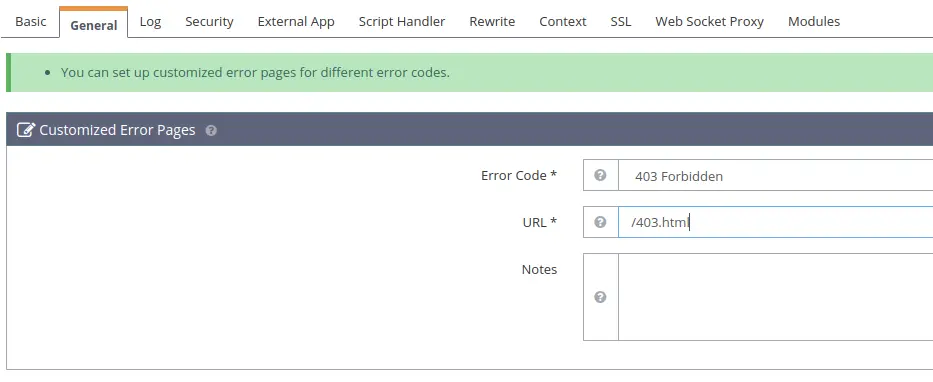
Ще нижче, у блоці Custom Error Pages можна вказати власні сторінки для кодів відповіді сервера, наприклад 404, 403 і т.д. Просто вказуємо розташування html файлів цих сторінок. З точки зору кібербезпеки це добре, тому що на стандартних сторінках помилок розкривається повна назва сервера.
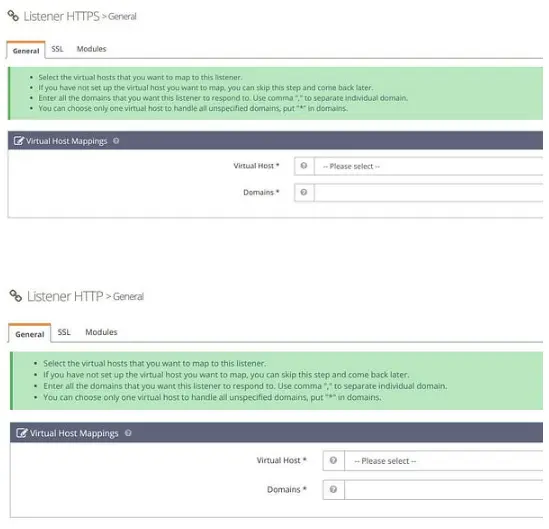
Далі необхідно знову перейти в меню Listeners -> Listener Default, а потім Listeners -> Listener SSL і в блоці Virtual Host Mappings додати домен сайту з www і без, відділивши комою:
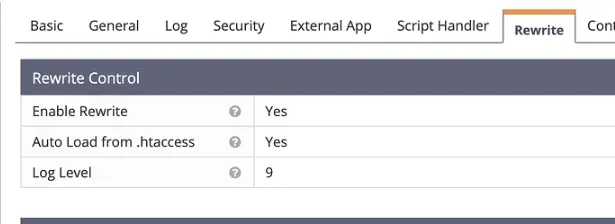
Тепер переходимо в налаштування Virtual Host -> Rewrite, де необхідно увімкнути правила перезапису Rewrite і автоматичне підвантаження правил з .htaccess сайту. Опцію Log Level можна залишити без змін, вона відповідає за деталізованість логів і вступає в дію тільки тоді, коли в Error Logs встановлений рівень INFO:
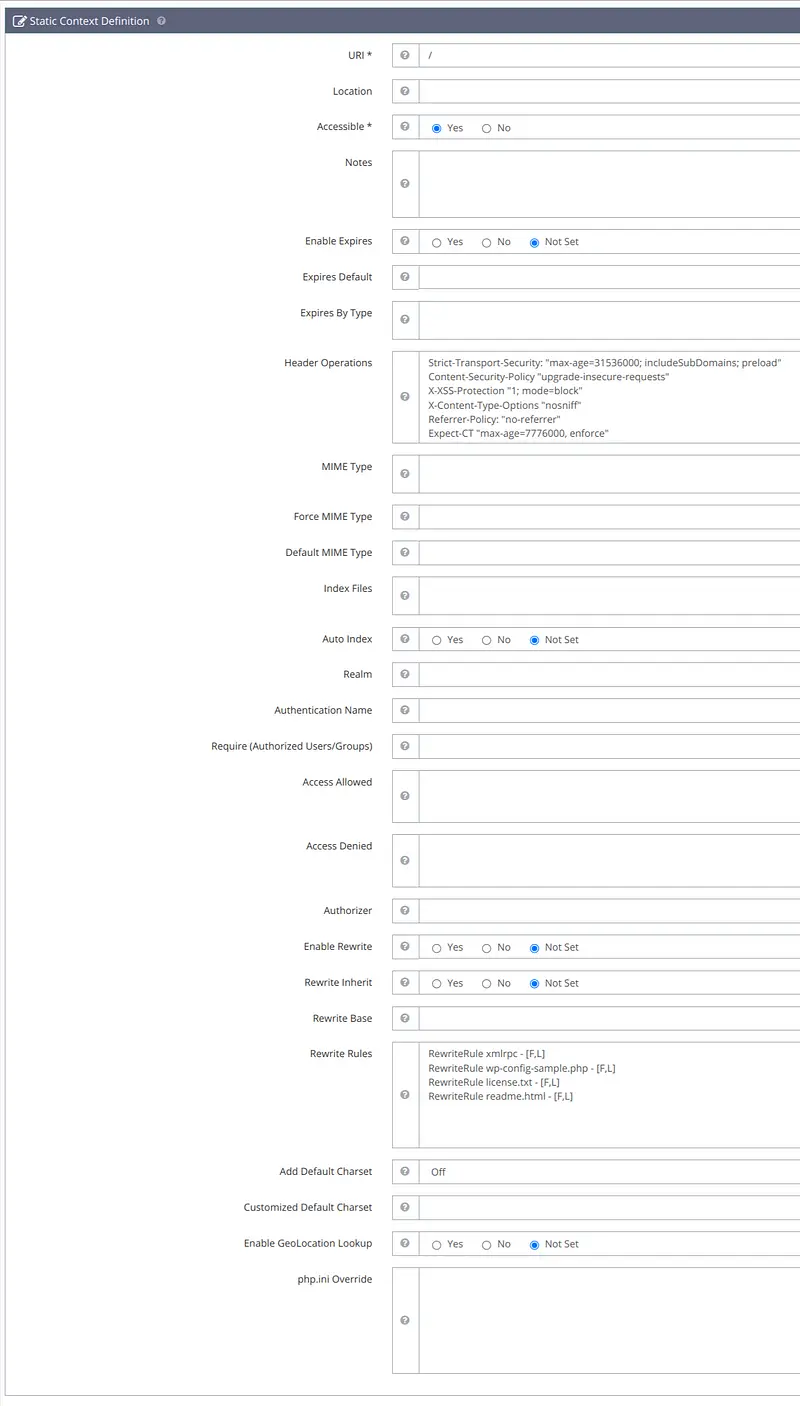
Ще одним обов’язковим пунктом є вкладка Virtual Host -> Context. З її допомогою можна керувати доменом, встановити правила для домену, наприклад редиректи, обмеження доступу до файлів і директорій, HTTP Security Headers тощо. Необхідно натиснути Add і додати конфігурацію Static:
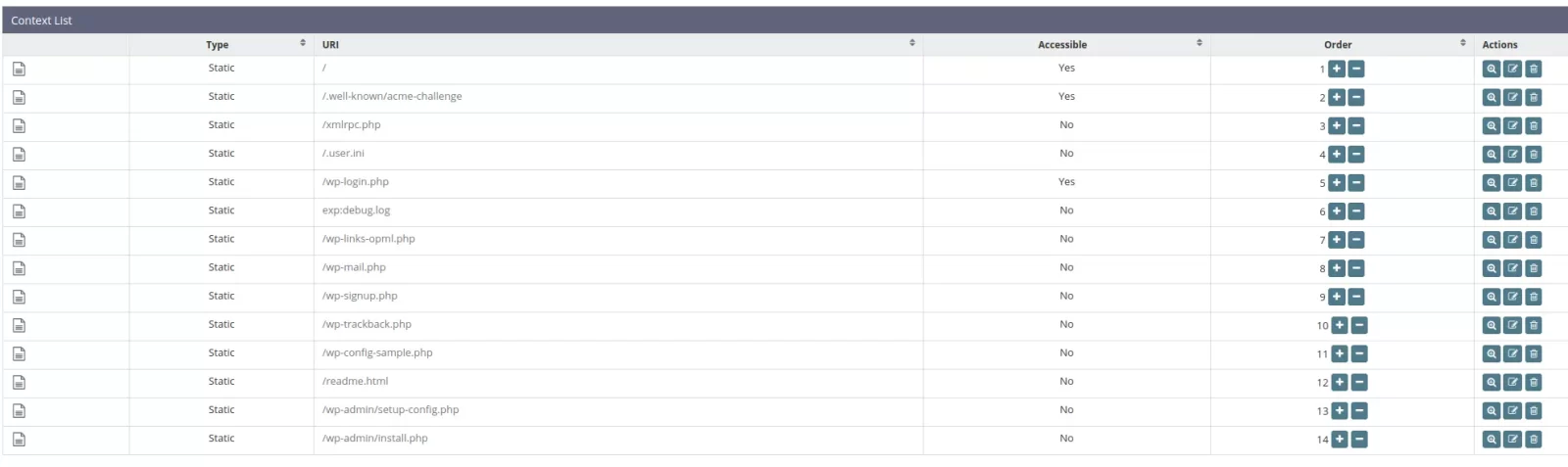
Приклад використання правил Context для захисту файлів WordPress:
Налаштування SSL Cloudflare для OpenLiteSpeed
Щоб веб-сайт запрацював на захищеному HTTPS-протоколі необхідно встановити SSL-сертифікат.
Якщо домен обслуговується в DNS CloudFlare, можна згенерувати “вічні” сертифікати CloudFlare SSL для Origin Server, перенести їх на VPS-сервер і вказати їх розташування в OpenLiteSpeed.
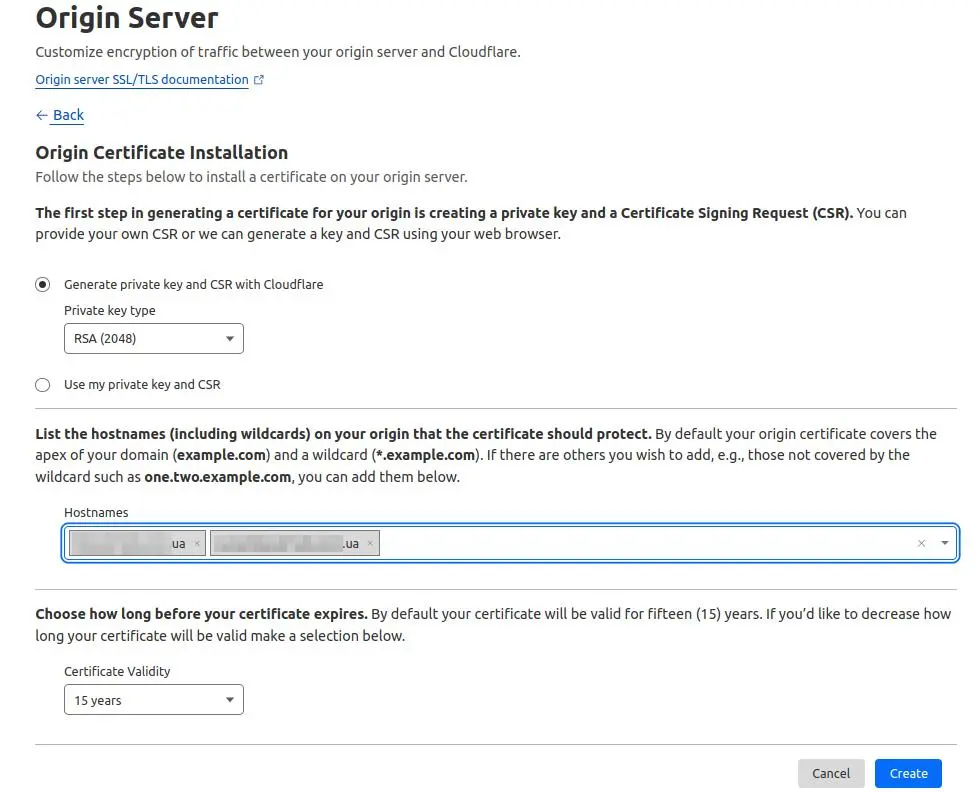
Для цього необхідно авторизуватися в панелі керування Cloudflare, перейти в розділ сайту і відкрити – SSL/TLS -> Origin Server -> Create Certificate. Відкриється вікно Origin Server, де необхідно задати налаштування генерації сертифікату. Все залишаємо без змін, але в полі Hostnames вказуємо домен сайту для якого потрібен SSL, наприклад example.com, www.example.com:
Отримані PEM-сертифікати копіюємо і зберігаємо на сервері в файлах:
/usr/local/lsws/conf/cert/example.com/privkey.pem
/usr/local/lsws/conf/cert/example.com/cert.pem
Права власності на директорію з сертифікатами повинні належати службовій групі lsadm:nobody з доступом 0750:
sudo chmod -R 0750 /usr/local/lsws/conf/cert/example.com
sudo chown -R lsadm:nobody /usr/local/lsws/conf/cert/example.com
Тепер заходимо в OLS WebAdmin панель, в Virtual Host -> SSL й вказуємо розташування цих сертифікатів для Private Key File і Certificate File відповідно:
/usr/local/lsws/conf/cert/example.com/privkey.pem/usr/local/lsws/conf/cert/example.com/cert.pem

Підказка: Рекомендується також зробити резервні копії сертифікатів й зберегти на локальному комп’ютері у зашифрованій папці. У разі будь-яких подій, ви зможете швидко їх відновити.
Після цього треба перейти в Listener -> SSL і додати новий віртуальний хост. Перезавантажити сервер. HTTPS-з’єднання на заданому домені має запрацювати.
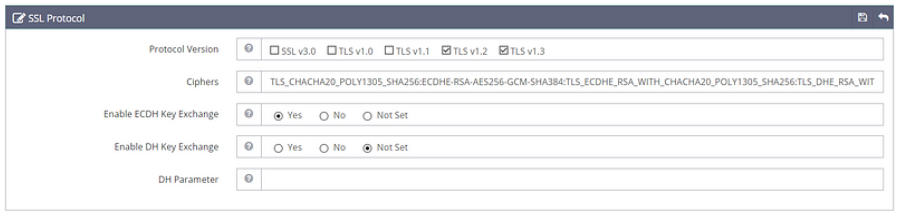
Додатково, на вкладці Listener HTTPS > SSL можна виставити налаштування безпеки SSL:
Як згенерувати SSL LetsEncrypt з допомогою Certbot?
Альтернативний варіант отримання SSL — з допомогою серверної утиліти Certbot від LetsEncrypt.
Необхідно попередньо створити додаткову папку в кореневій директорії сайту /.well-known/acme-challenge (з правами власності користувача:групи 0755), створити новий Static у вкладці Context й вказати повний шлях до неї, наприклад /home/example.com/public_html/.well-known/acme-challenge:
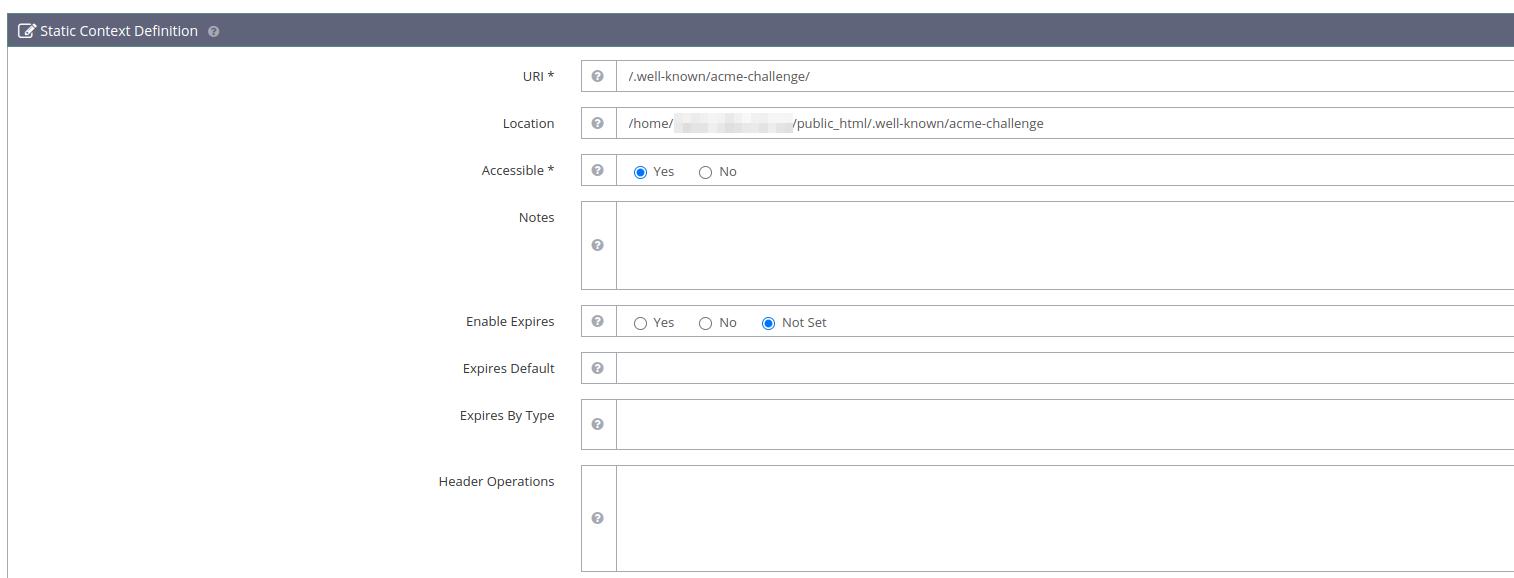
Після цього перевірити чи доступна ця директорія у браузері, наприклад додавши в неї тестовий файл test.txt. Якщо файл відкривається, значить все налаштовано правильно і Certbot зможе згенерувати сертифікат.
Тепер перейдемо до безпосередньої генерації. У командному рядку на сервері виконуємо:
sudo
 certbot certonly --webroot -w /path/to/your/webroot -d example.com
 --rsa-key-size 4096 -n --agree-tos -m email@webmaster.com
Сертифікат повинен успішно згенеруватися. Ви отримаєте 2 файли: privkey.pem та fullchain.pem. Аналогічно потрібно вказати шляхи до їх розташування в панелі OLS.
Цей спосіб генерації SSL від LetsEncrypt можна використовувати і для поштових доменів.
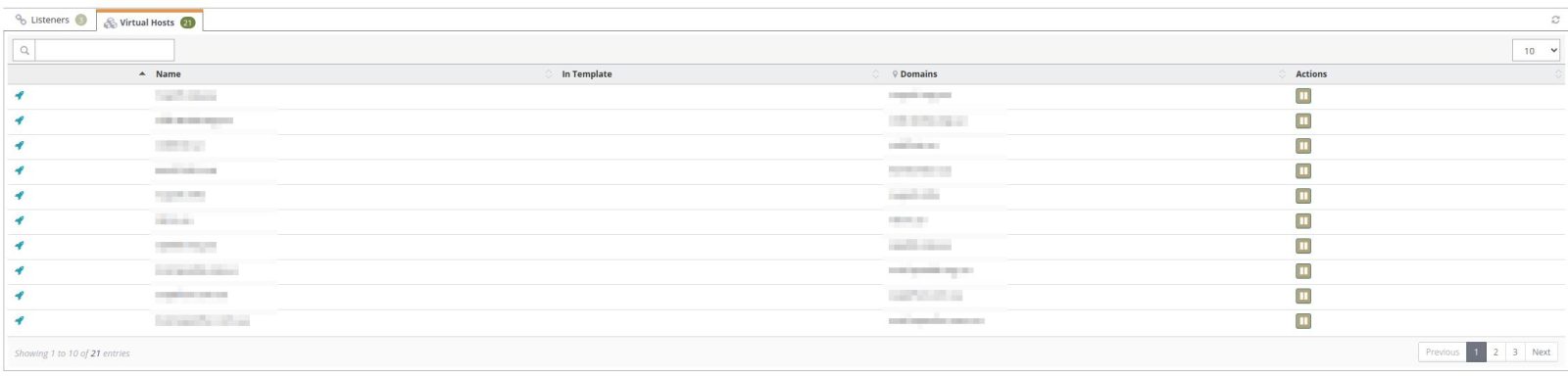
Якщо усі вищеперелічені дії виконано коректно, на головному екрані панелі WebAdmin, на лістингу доменів, статус вашого сайту буде в статусі Running:
Налаштування логів сайту
Щоб контролювати роботу сайту і виявляти помилки, необхідно включити системні журнали (логи) сайту. Переходимо на наступну вкладку Log.
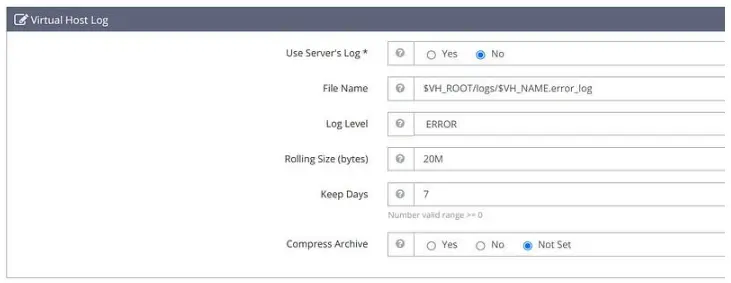
В блоці Virtual Host Log (логи помилок) вказуємо наступні дані:
- Use Server’s Log – No, будемо використовувати власні логи для окремого домену;
- File Name – вказуємо розташування файлу логу помилок, наприклад
$VH_ROOT/logs/error.log; - Log Level – рівень системних повідомлень. Найнижчим рівнем є рівень INFO, найвищим – ERROR. Ці рівні впливають на кількість повідомлень у файлі. Щоб файл швидко не наповнювався і водночас містив усі необхідні для обслуговування повідомлення, рекоменжуємо встановити рівень NOTICE або WARNING;
- Rolling Size – максимальна вага файлу. Коли лог досягне відповідного значення, система створить новий файл, щоб не створювати перезаповнення. Оптимальне значення 10-20 Мб;
- Keep Days – кількість днів зберігання логів. Оптимально 7-14 днів, в залежності від потреб та кількості вільного місця на диску;
- Compress Archive – стискання файлу, рекомендується вказати Yes.
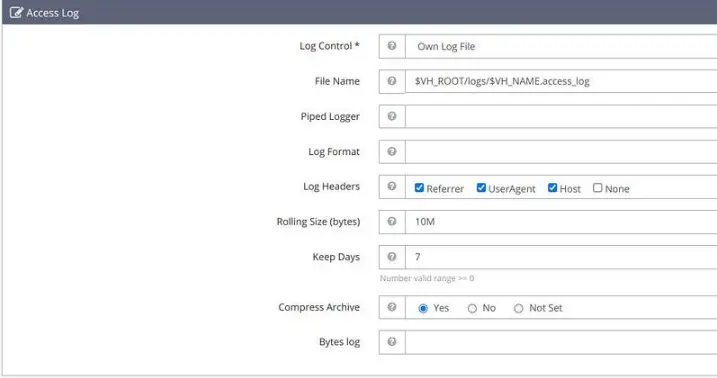
Тепер переходимо нижче до блоку Access Log (логи відвідувань), тиснемо + і аналогічно заповнюємо усі поля:
- Log Control – Own Log File;
- File Name – вказуємо розташування файлу
$VH_ROOT/logs/access.log; - Log Format – можна задати формат генерації данхи, наприклад
"%h %l %u %t \"%r\" %>s %b"; - Log Headers – ставимо галочку, які дані слід реєструвати в логах: обираємо Referrer, UserAgent, Host;
- Rolling Size – 20;
- Keep Days – 14;
- Compress Archive – Yes;
- Bytes Log – тут можна за бажанням вказати місцерозташування логу, який зберігатиме кількість трафіку відвідування сайту. Наприклад:
$VH_ROOT/logs/bytes.log
Обмеження доступу через HTTP Authorization
OpenLiteSpeed підтримує функцію веб-сервера Apache – htpasswd, що дозволяє обмежити доступ до будь-яких файлів та папок веб-сайту через HTTP-авторизацію. Це дуже важлива опція в контексті захисту від зламу і несанкціонованого доступу.
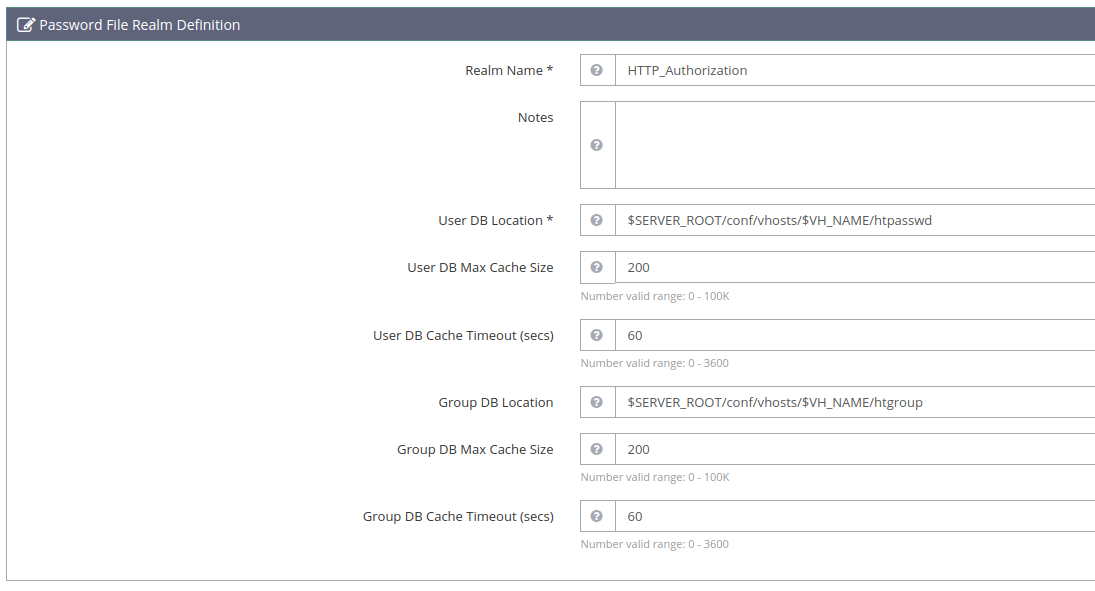
Отже, для того щоб застосувати htpasswd необхідно перейти в меню Virtual Host -> Security і в блоці Realm List натиснути + та додати нову конфігурацію Password File Realm Definition:
- Realm Name – вказати будь-яку назву, наприклад “HTTP_Authorization”;
- Notes – залишити порожнім. або додати будь-які свої замітки;
- User DB Location –
$SERVER_ROOT/conf/vhosts/$VH_NAME/htpasswd; - User DB Max Cache Size – 200;
- User DB Cache Timeout (secs) – 60;
- Group DB Location –
$SERVER_ROOT/conf/vhosts/$VH_NAME/htgroup; - Group DB Max Cache Size – 200;
- Group DB Cache Timeout (secs) – 60.
Натисніть Save. Система запропонує вам створити неіснуючі файли, натисніть CLICK TO CREATE.
Тепер в блоці Realm з’явиться нова конфігурація:

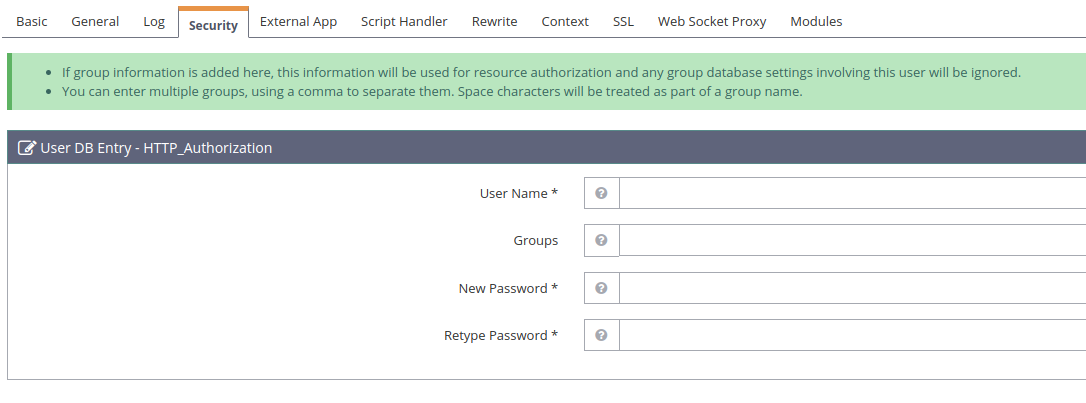
Треба перейти в неї клікнувши по назві і далі в блоці “Password File Realm Definition” клікнути по $SERVER_ROOT/conf/vhosts/$VH_NAME/htpasswd та додати дані авторизації для доступу через httpasswd:
- User Name – вводимо логін;
- New Password – вводимо пароль;
- Retype Password – повторно вводимо парлоь для перевірки.
Зберігаємо.
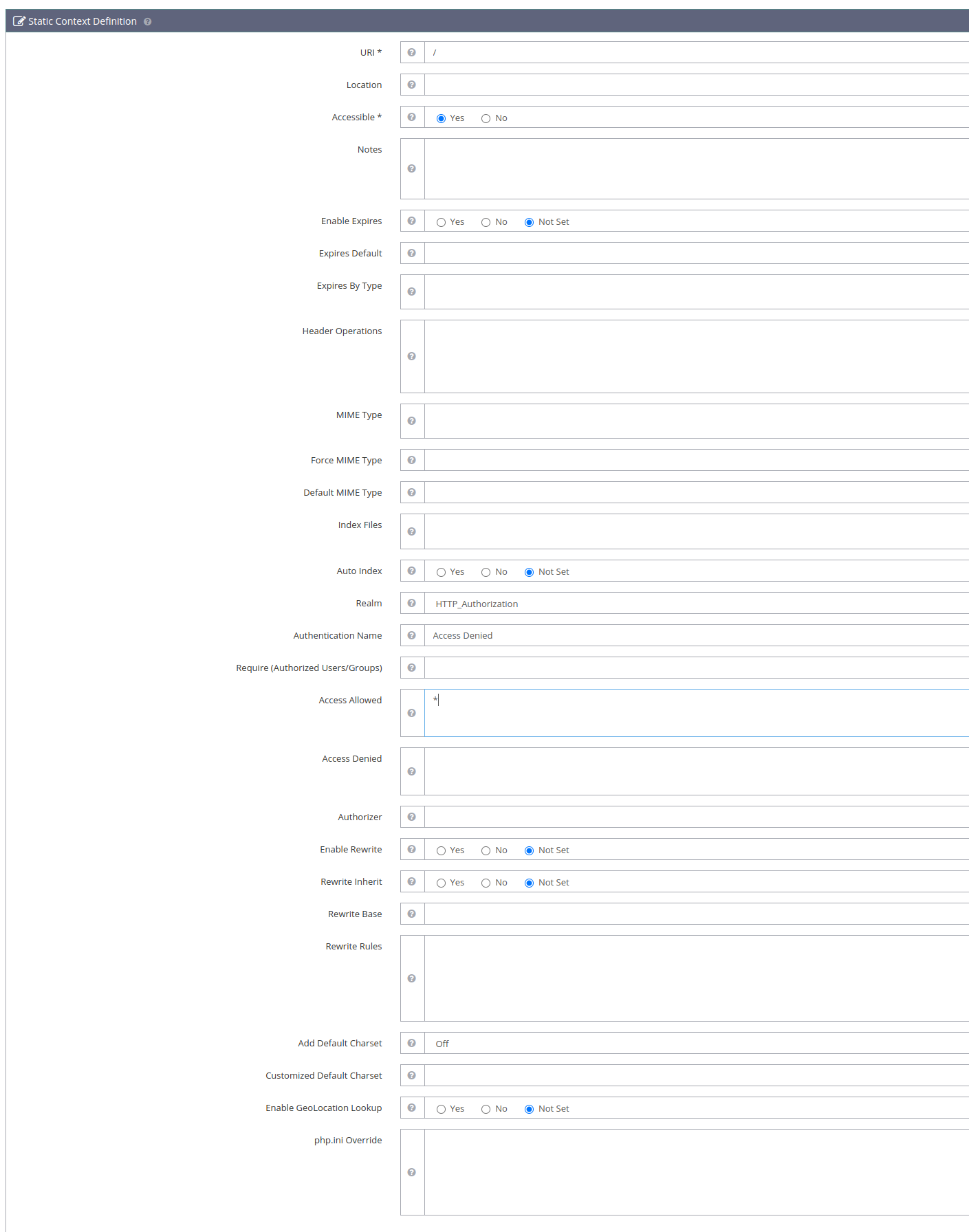
Тепер необхідно перейти в Context, відкрити Static прикріплений до кореневої директорії сайту / і заповнити такі поля:
- Realm – обрати назву своєї HTTP Авторизації;
- Authentication Name – вказати будь-яку назву;
- Access Allowed – вказати *.
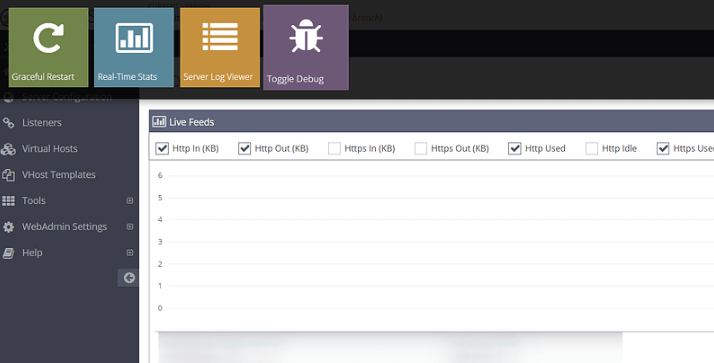
Зберегти і перезвантажити OpenLiteSpeed натиснувши в панелі на кнопку в правому верхньому куті екрану “Graceful Restart” або виконавши у командному рядку systemctl restart lsws.
Резервний варіант як налаштувати htpasswd.
У деяких випадках автоматично налаштувати HTTP-авторизацію через веб-інтерфейс OpenLiteSpeed не вдається – при введенні даних форма не спрацьовує, і тоді необхідно провести налаштування htpasswd на сервері вручну:
#Генеруємо httpasswd, система попросить задати пароль для вказаного користувача
sudo htpasswd -c /usr/local/lsws/conf/vhosts/example.com/.htpasswd userlogin

#Налаштовуємо необхідні права доступу
chmod -R 0750 /usr/local/lsws/conf/vhosts/example.com
chown -R lsadm:nobody /usr/local/lsws/conf/vhosts/example.com
Тепер переходимо знову в панель керування OpenLiteSpeed, в Virtual Host -> Security і додаємо новий Realm – вказуємо розташування файлу httpasswd в полі User DB Location, решта полів залишаємо пустими і зберігаємо. Додатково створювати користувача не треба (ви вже його створили):
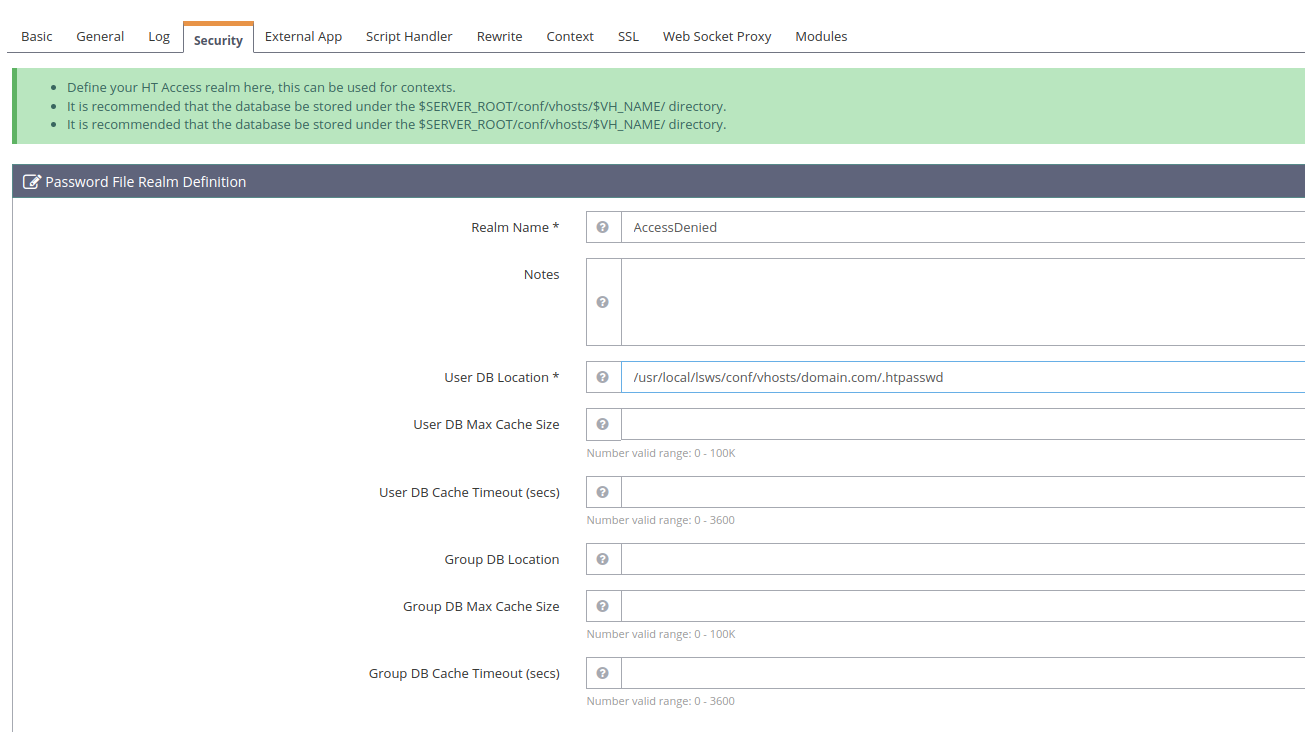
Тепер аналогічно перейти в Virtual Host -> Context й повторити операцію як в інструкції вище. Авторизація має запрацювати.
Конфігурація версії PHP для Virtual Host
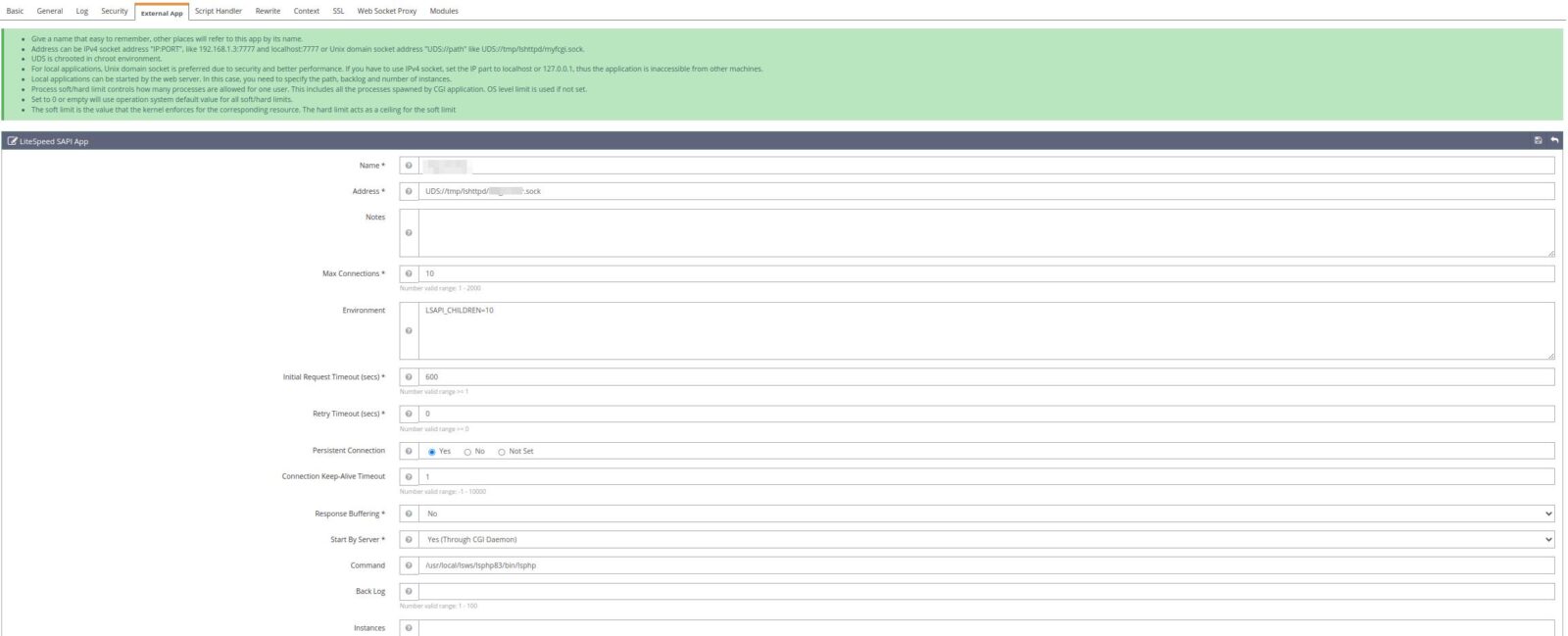
Додати нову версію PHP для веб-сайту в OpenLiteSpeed можна через меню Virtual Host -> Ваш домен -> External App -> Add (LiteSpeed SAPI):
- Name – унікальне ім’я конфігурації;
- Address – вказати адресу файлу конфігурації, наприклад:
UDS://tmp/lshttpd/unique_name.sock. Ім’я файлу обов’язково повинне бути унікальним. - Max Connections – 10
- Environment –
LSAPI_CHILDREN=10 - Initial Request Timeout (secs) – 600
- Retry Timeout (secs) – 0
- Persistent Connection – Yes
- Connection Keep-Alive Timeout – 1
- Response Buffering – No
- Start By Server – Yes
- Command –
/usr/local/lsws/lsphp83/bin/lsphp - ..Решту опцій можна залишити по замовчуванню.
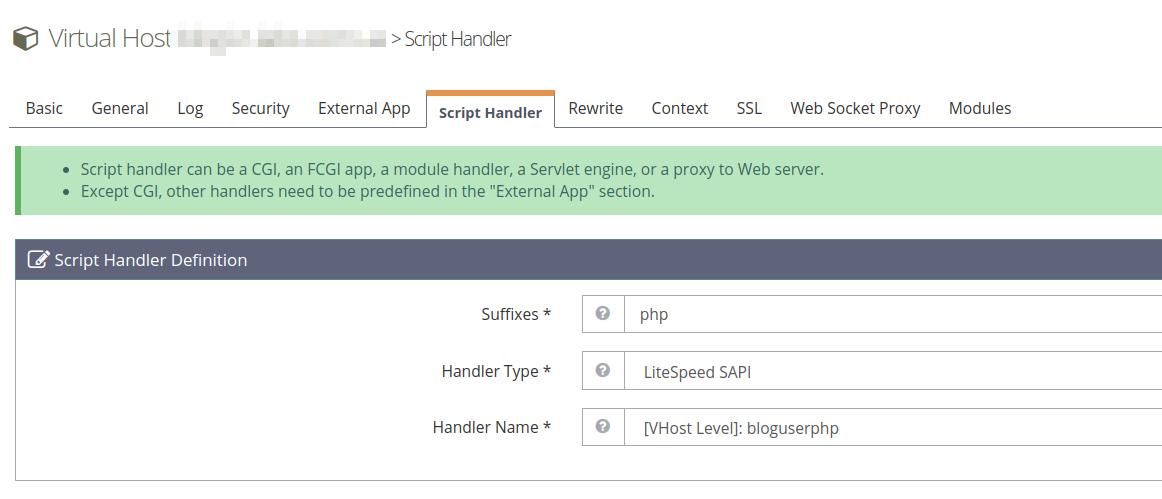
Далі необхідно перейти в Virtual Host -> Script Handler -> Add й додати наступну конфігурацію:
- Suffixes – php
- Handler Type – LiteSpeed SAPI (LSAPI)
- Handler Name – [VHost level]:username (ім’я користувача, який ви створювали для DocRoot ID)
Оновлення OpenLiteSpeed
Розробники регулярно випускають нові релізи веб-сервера OpenLiteSpeed з додаванням нових функцій та виправленням старих. Слідкувати за ними можна на офіційному сайті в розділі OpenSpeed Release Log.
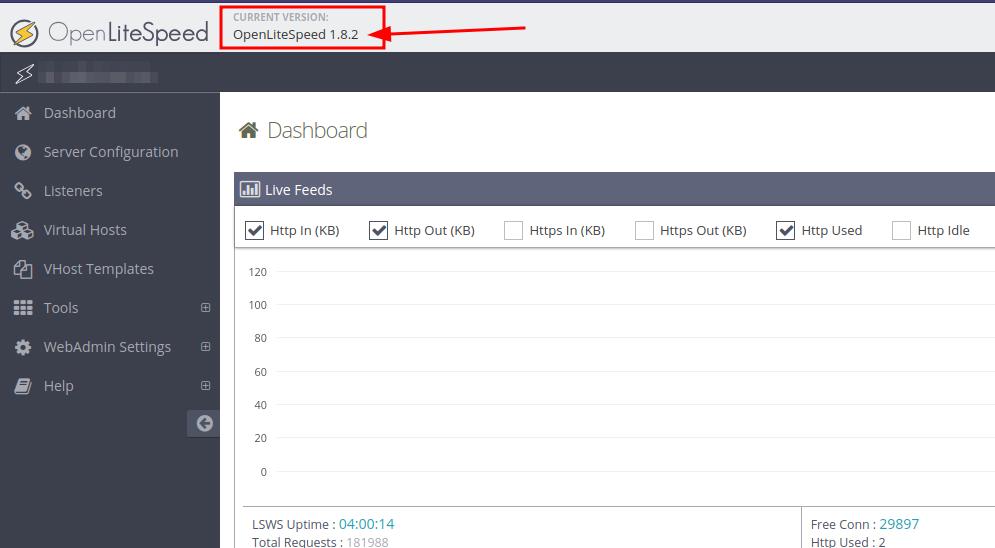
Поточна версія веб-сервера виводиться в панелі адміністрування WebAdmin Console в верхньому лівому куті поруч з логотипом:
Для того щоб оновити OpenLiteSpeed до останньої версії, необхідно у командному рядку на сервері з облікового запису root виконати:
wget https://raw.githubusercontent.com/litespeedtech/openlitespeed/master/dist/admin/misc/lsup.sh
chmod +x lsup.sh
./lsup.sh
Оновлення автоматичне і не має вплинути жодним чином на поточну конфігурацію сервера. Детальніше в офіційній документації OpenLiteSpeed>>
Встановлення WordPress через WP CLI
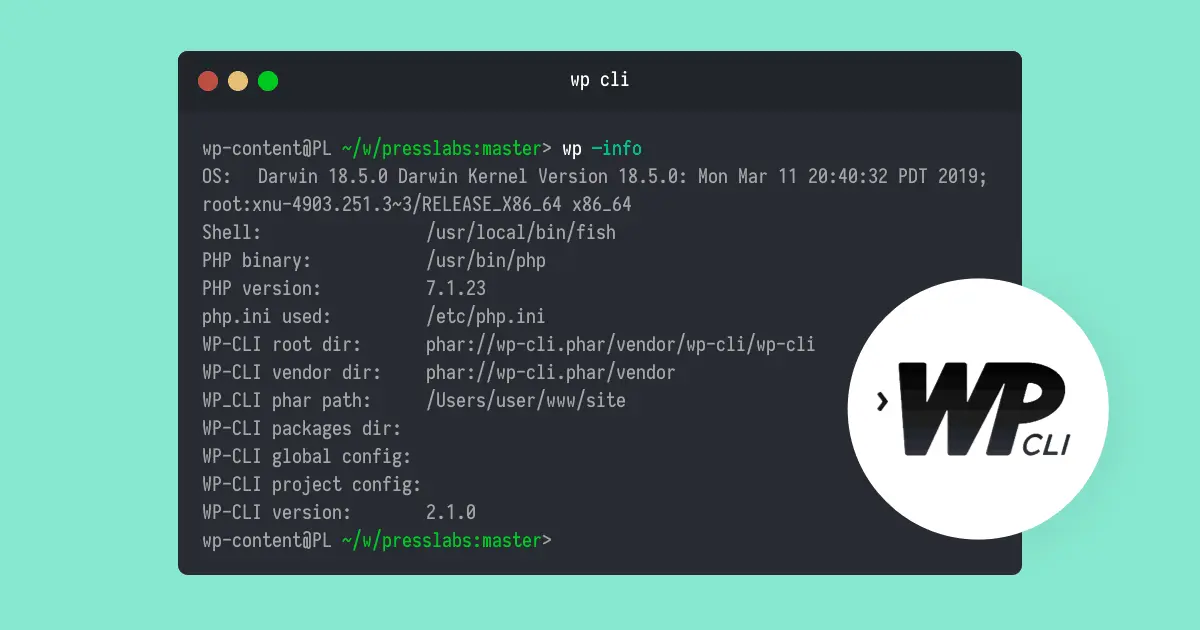
WP CLI – це інструмент командного рядка Linux для керування CMS WordPress. З його допомогою можна комплексно адмініструвати і обслуговувати систему управління сайтом WordPress. Ви можете оновлювати плагіни, налаштовувати багатосайтові інсталяції та багато іншого без використання веб-браузера.
Детальніше як встановити wp-cli описано тут.
Для роботи з wp-cli рекомендується використовувати користувача-власника домашньої директорії веб-сайту (див. вище створення користувача для DocRoot). Спочатку необхідно перейти в його обліковий запис і налаштувати bash-оболонку:
su - username
nano .bashrc
export PATH=/usr/local/lsws/lsphp83/bin:$PATH #додати рядок
source ~/.bashrc
nano ~/.bash_profile
if [ -f ~/.bashrc ]; then #додати рядки
source ~/.bashrc
fi
source ~/.bash_profile
exit
su - username
echo $PATH
php -v
Тепер завантажуємо файли ядра WordPress з допомогою wp-cli:
su - username
wp --info
wp core download --path=/home/example.com/public_html
exit
Створюємо базу даних MySQL для WordPress:
mysql -u root -p #пароль лежить в /root/.my.cnf
CREATE DATABASE databasename;
CREATE USER 'userdb'@'localhost' IDENTIFIED BY 'passworddb';
show databases;
select user from mysql.user;
GRANT ALL PRIVILEGES ON userdb.* TO 'databasename'@'localhost';
FLUSH PRIVILEGES;
exit
Налаштовуємо файл конфігурації wp-config:
su - username
nano wp-config-sample.php#прописуємо дані для з'єднання з базою даних
mv wp-config-sample.php wp-config.php
cp wp-config.php /home/example.com #для безпеки виносимо файл на рівень вище
Встановлюємо WordPress:
wp core install
 --url="https://example.com" --title="Web Site Name" --admin_user="login"
 --admin_password="password" --admin_email="admin@example.com"
 --path=/home/example.com/public_html
Українізуємо інтерфейс WordPress:
wp language core install uk --path=/home/example.com/public_html
wp site switch-language uk --path=/home/example.com/public_html
Якщо треба змінити пароль користувача WordPress:
wp user update username --user_pass="password --path=/home/example.com/public_html
👉 Більше команд знайдете в офіційній документації.
Додаткові посилання і джерела
- LiteSpeed Official Website
- LiteSpeed Documentation
- LiteSpeed Docs: AntiDDoS Protection
- LiteSpeed Blog
- LiteSpeed Forum
- OpenLiteSpeed Official Website
- OpenLiteSpeed Documentation
- OpenLiteSpeed Docs: Security
- OpenLiteSpeed Docs: Access Control
- OpenLiteSpeed Docs: Authentification Through Realms
- OpenLiteSpeed Forum
- Cloudflare Community
- CyberPanel Community
Автор: © Konrad Ravenstone, KR. Laboratories Research