Облікові записи користувачів відіграють вирішальну роль у кібербезпеці. Вони є точками доступу до конфіденційних даних та адміністративних вузлів системи, що робить їх об’єктами атак. У даній статті розберемо які облікові записи існують в Windows, команди для ефективного реагування, реадагування та перегляду стану облікових записів, технічні деталі акаунтів, ідентифікатори SID/RID та багато іншого.
- Облікові записи
- Загальні типи облікових записів Windows
- Системні і службові облікові записи Windows
- Спеціальні облікові записи
- Групи і права
- Локальні групи користувачів Windows
- Спеціальні групи ідентифікації
- Mandatory Integrity Control (MIC)
- Повний список привілеїв користувачів Windows
- RID та SID ідентифікатори
- База даних SAM
- Команди збору інформації та керування користувачами Windows (CMD/Powershell)
- Аналіз користувачів і привілеїв
- Створення користувачів
- Керування адміністраторами
- Перемикання між користувачами
- Запуск від імені користувачів
- Перегляд сесій, задач, процесів, сервісів
- Перегляд історії
- Аналіз автозавантаження
- Важливі папки і файли користувачів
- Реєстр
- Утиліти адміністрування облікових записів Windows
- Комбінації клавіш
- BONUS: Відновлення паролів облікових записів Windows
- Відновлення через базу SAM
- Відновлення через Windows Login Unlocker
- Рекомендації безпеки
- Джерела та посилання
Облікові записи
Загальні типи облікових записів Windows
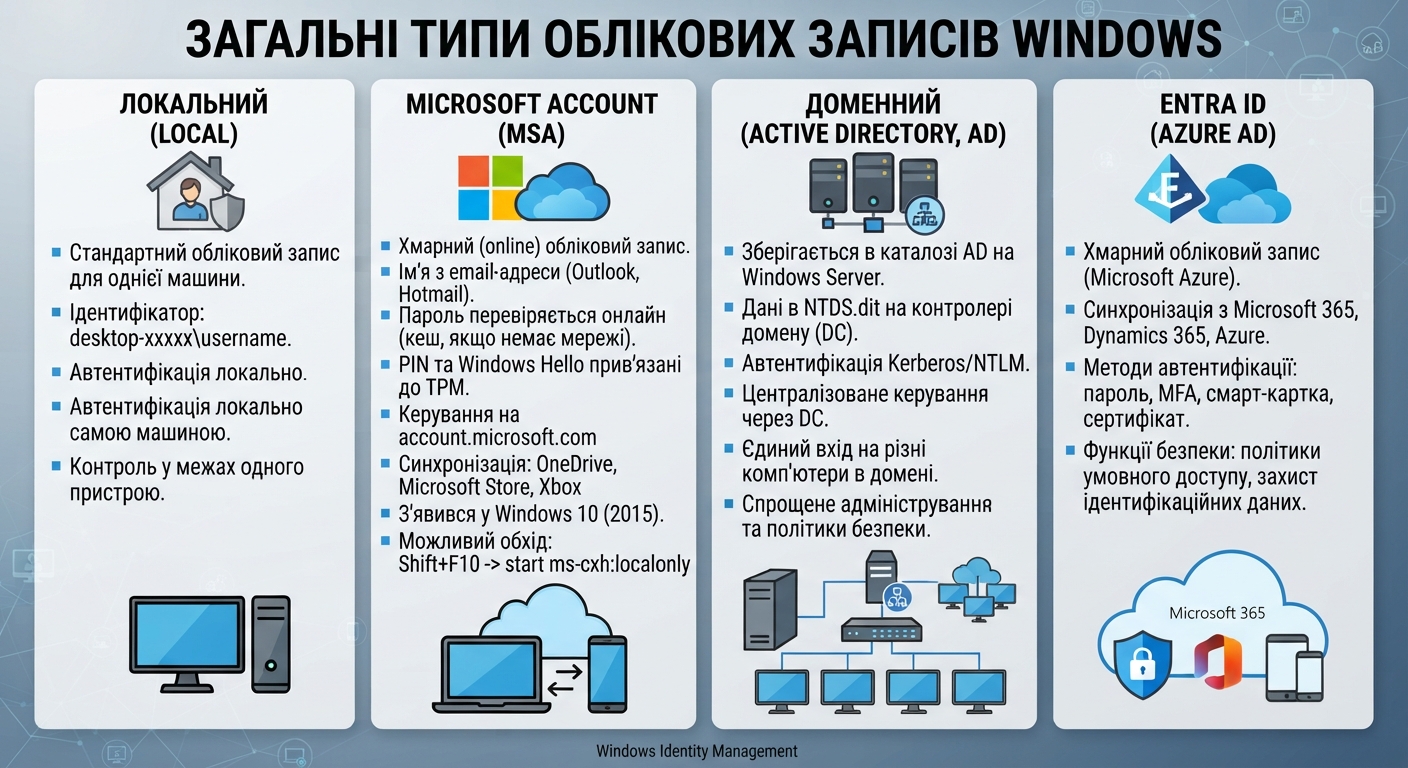
Облікові записи Windows діляться на такі види:
- Локальний (Local) – стандартний локальний обліковий запис Windows з ідентифікатором у форматі
desktop-xxxxx\username, який присвоюється кожному користувачу системи. Існує в межах однієї машини і контролюється локально. Користувача автентифікує сама машина. - Microsoft Account (MSA) – хмарний (online) обліковий запис користувача. На машині створюється локальний профіль, а ім’я генерується з email-адреси вказаної під час створення облікового запису (зазвичай, Outlook або Hotmail). Пароль перевіряється онлайн, якщо доступу до інтернет-мережі немає, то використовується кеш. PIN і Windows Hello прив’язані до конкретного пристрою та зберігаються в TPM. Фактично вхід відбувається під локальним користувачем, який «підв’язаний» до хмарного облікового записа. Користувача автентифікує Microsoft. Паролем керують на порталі account.microsoft.com, а не через
net user. Синхронізація охоплює також суміжні сервіси, такі як: OneDrive, Microsoft Store, Outlook, XBox та інші. Система хмарного облікового запису вперше з’явилася у Windows 10 в 2015 році. Створення хмарного облікового запису можна обійти комбінацією клавішShift + F10(абоShift + Fn + F10) та введенням у консолі команди:start ms-cxh:localonly. - Доменний (Active Directory, AD) – обліковий запис, який зберігається не на локальній машині, а в каталозі домену Active Directory, що працює на базі Windows Server. Дані користувачів містяться в файлі
NTDS.ditна контролері домену (DC), котрий слухає мережу і охоплює різні машини. Автентифікація відбувається по протоколу Kerberos/NTLM. На відміну від локальних облікових записів користувачів, облікові записи домену централізовано керуються через контролер домену. Це спрощує адміністрування доступу користувачів, політики безпеки та спільний доступ до ресурсів. Користувачі домену можуть входити на будь-який комп’ютер у домені, використовуючи ті самі облікові дані, що спрощує доступ до мережевих ресурсів і програм. - Entra ID (Azure AD) – хмарний обліковий запис, який керується службою Microsoft Azure Active Directory. Вона також синхронізується з такими сервісами як Microsoft 365, Dynamics 365, Microsoft Azure. Entra ID пропонує різні методи автентифікації, включаючи автентифікацію на основі пароля, багатофакторну, за допомогою смарт-картки та сертифіката. Вона також включає кілька функцій безпеки, такі як політики умовного доступу, аутентифікація на основі ризиків та захист ідентифікаційних даних.
Системні і службові облікові записи Windows
Вбудовані облікові записи – це окремі локальні службові облікові записи, які створюються автоматично при встановленні операційної системи та дозволяють Windows взаємодіяти з системними процесами і ресурсами, виконувати важливі системні завдання, забезпечують стабільне та безпечне функціонування системи.
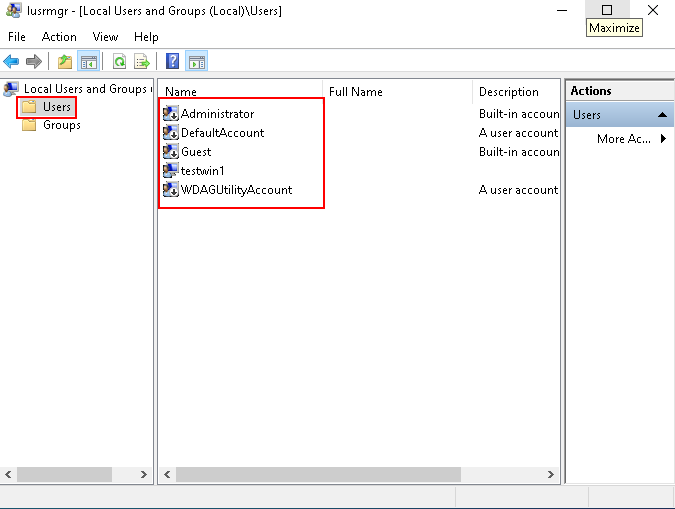
Переглянути список вбудованих облікових записів Windows можна в додатку lusrmgr.msc:
- Administrator (
RID 500)– перший обліковий запис, який створюється при встановленні операційної системи. На клієнтських машинах Windows 10/11 вимкнений, на Windows Server увімкнений (на першому вході пароль задається вручну). Видалити його неможливо, лише вимкнути чи перейменувати. Існує для аварійного входу в систему (Safe Mode), початкового налаштування та ін. - Guest (
RID 501) – гостьовий обліковий запис для тимчасового доступу в систему без пароля. - DefaultAccount (
RID 503) – DSMA (Default System Managed Account), системний обліковий запис для сценаріїв мульти-сесійних і UWP-/Store-застосунків, які потребують контексту користувача поза інтерактивним входом. Не призначений для логіну людини. По замовчуванню вимкнений. З’явився у Windows 10 1607. - WDAGUtilityAccount (
RID 504) – службовий акаунт для Windows Defender Application Guard (WDAG), також використовується для запуску ізольованого контейнера Edge. У самій системі ніхто під ним не логіниться. По замовчуванню вимкнений, пароль випадковий і керується системою. Акаунт з’являється при встановленні Windows 10 1709+, навіть якщо WDAG не ввімкнений.
Спеціальні облікові записи
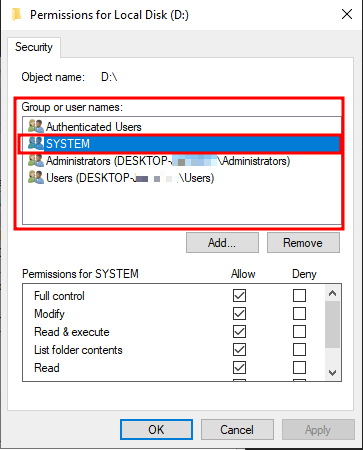
NT AUTHORITY\SYSTEM(LocalSystem) – безпарольний локальний обліковий запис, який використовує сама операційна система (ядро Windows). Має найвищий рівень привілеїв, вищий за Адміністраторів, що дає необмежений доступ до всіх компонентів та вузлів ОС. Є улюбленою ціллю хакерів.NT AUTHORITY\LocalService– безпарольний обліковий запис, який використовується службами з рівнем прав користувачів Users. Такий обмежений доступ допомагає захистити систему в разі компрометації окремих служб або процесів. Служби, які працюють від імені облікового запису Local Service, отримують доступ до мережевих ресурсів через «нульовий сеанс» (null session) з використанням анонімних облікових даних.NT AUTHORITY\NetworkService– безпарольний обліковий запис мережевої служби з тими самими правами, що і група користувачів Users. Служби, що працюють від імені облікового запису мережевої служби, отримують доступ до мережевих ресурсів за допомогою облікових даних облікового запису комп’ютера.NT AUTHORITY\HelpAssistant– локальний обліковий запис віддаленого помічника Windows. По замовчуванню вимкнутий, активується лише під час сеансів віддаленої підтримки.
Групи і права
Локальні групи користувачів Windows
За рівнем прав або привілеїв (privileges) користувачі ОС Windows розділені на такі локальні групи:
- Administrators – група користувачів з правами Адміністратора (
BUILTIN\Administrators). Адміністратор може вносити зміни до системи: додавати користувачів, видаляти користувачів, змінювати групи, змінювати налаштування системи тощо. - Users – група стандартних користувачів Windows (
BUILTIN\Users). Стандартний користувач може вносити зміни лише до папок/файлів, що належать йому, і не може виконувати зміни на рівні системи. - Guests – група користувачів з обмеженим доступом, призначена для тимчасового доступу, з мінімальними дозволами та без можливості змінювати системні налаштування.
- Hyper-V Administrators – група користувачів, які мають доступ до гіпервізора Microsoft.
- Cryptographic Operators – група користувачів, які працюють із криптографічними операціями.
- Backup Operators – група користувачів з правами резервного обслуговування і копіювання, можуть читати й записувати будь-які файли в обхід ACL, включно з SAM/SYSTEM. Часто використовуються хакерами як класичний вектор підвищення привілеїв.
- Network Configuration Operators – група користувачів для роботи з локальною мережею, можуть змінювати налаштування TCP/IP і мережевих адаптерів.
- Power Users – окрема група користувачів, що використовувалася для оптимізації внутрішніх процесів операційної системи. На сьогодні застаріла, починаючи з Windows Vista вона немає прав і залишена тільки для сумісності.
- Device Owners – група користувачів з правами власників пристроїв, які можуть змінювати частину системних налаштувань.
- Access Control Assistance Operators – члени цієї групи можуть віддалено запитувати, які в користувачів є права доступу до ресурсів на цьому комп’ютері
- Remote Management Users – група користувачів з віддаленим доступом до WinRM/PowerShell.
- Remote Desktop Users – група користувачів, які працюють з протоколом доступу до віддаленого робочого столу RDP.
- Distributed COM Users – група користувачів, які можуть запускати та використовувати об’єкти DCOM.
- Event Log Readers – група користувачів, які можуть читати логи подій.
- Performance Log Users, Performance Monitor Users – група користувачів, які можуть переглядати логи швидкодії системи та здійснювати моніторинг.
- Replicator – застаріла група для реплікації файлів у домені (FRS), на сучасних системах фактично не використовується.
- IIS_IUSRS – група для роботи з IIS.
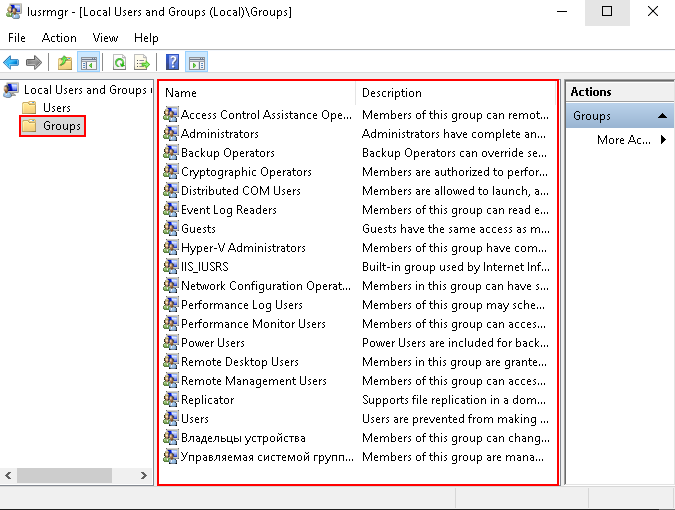
Керувати локальними групами та користувачами можна в службовому додатку Windpws – lusrmgr.msc. Користувачів призначає/додає до груп лише Адміністратор. Коли користувача призначається до групи, він успадковує дозволи усієї групи. Одного користувача можна призначити до кількох груп.
Перевірити наявність облікових записів у різних групах можна засобами командного рядка PowerShell:
Get-LocalUser | where {$_.enabled –eq $true}– вивести список усіх локальних облікових записів;Get-LocalUser | Select-Object Name, Enabled, LastLogon, PasswordLastSet– перегляд локальних облікових записів за вказаними полями;Get-LocalGroupMember -Group "Administrators"– вивести локальні облікові записи з групи Адміністратори;Get-LocalGroupMember -Group "Users"Get-LocalGroupMember -Group "Guests"Get-LocalUser -Name Guest | Select-Object Name, Enabled, SID, PasswordRequired, LastLogon– перегляд статусу облікового запису Гостя.

Спеціальні групи ідентифікації
Спеціальні групи ідентифікації (Special Identity Groups) – це псевдогрупи, членство в яких Windows призначає автоматично, залежно від контексту входу, а не від того, що адмін додав акаунт у групу. Їх не можна створити, видалити чи змінити склад. Їх не видно в
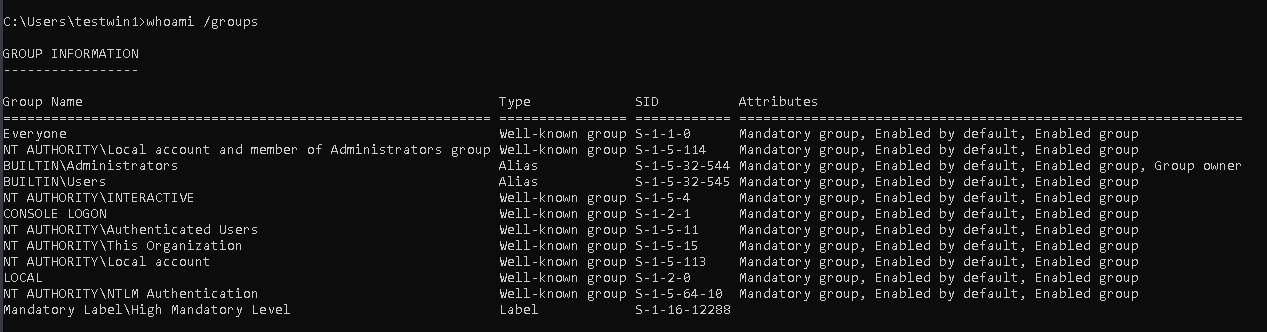
lusrmgr.mscабо вGet-LocalGroup, але вони діють, коли ви задаєте права в ACL, у політиках прав користувача і вwhoami /groups.
- Everyone (
S-1-1-0)– усі інтерактивні, мережеві, dial-up та автентифіковані користувачі є членами групи «Усі». Ця спеціальна група ідентифікації надає широкий доступ до системних ресурсів. Коли користувач входить до мережі, його автоматично додається до групи «Усі». Членство контролюється операційною системою. - Console logon (
S-1-2-1) – група, що включає користувачів, які увійшли до фізичної консолі. Цей SID можна використовувати для впровадження політик безпеки, які надають різні права залежно від того, чи було надано користувачеві фізичний доступ до консолі. - Creator Owner (
S-1-3-0) – особа, яка створила файл або каталог, є членом цієї спеціальної групи ідентифікаційних даних. Операційна система Windows Server використовує цю ідентифікаційну дані для автоматичного надання дозволів доступу творцю файлу або каталогу. У спадковому ACE створюється SID-заповнювач. Коли ACE успадковується, система замінює цей SID на SID поточного власника об’єкта. - Creator Group (
S-1-3-1) – особа, яка створила файл або каталог, є членом цієї спеціальної групи ідентифікації. Операційна система Windows Server використовує цю ідентифікацію для автоматичного надання дозволів доступу творцю файлу або каталогу. Заповнювач SID створюється в успадкованому записі керування доступом (ACE). Коли ACE успадковується, система замінює цей SID на SID основної групи поточного власника об’єкта. Основна група використовується лише підсистемою POSIX. - Owner Rights (
S-1-3-4) – група «Права власника» представляє поточного власника об’єкта. Коли до об’єкта застосовується ACE з цим SID, система ігнорує неявні дозволи READ_CONTROL та WRITE_DAC для власника об’єкта. - Dialup (
S-1-5-1) – будь-який користувач, який отримує доступ до системи через комутоване з’єднання, має ідентифікатор комутованого доступу. Цей ідентифікатор відрізняє користувачів комутованого доступу від інших типів автентифікованих користувачів. - Network (
S-1-5-2) – ця група неявно включає всіх користувачів, які увійшли до системи через мережеве з’єднання. Будь-який користувач, який отримує доступ до системи через мережу, має мережевий ідентифікатор. Цей ідентифікатор дозволяє лише віддаленим користувачам отримувати доступ до ресурсу. Коли користувач отримує доступ до певного ресурсу через мережу, його автоматично додають до групи «Мережа». Членство контролюється операційною системою. - Batch (
S-1-5-3) – будь-який користувач або процес, який отримує доступ до системи як пакетне завдання або через чергу пакетних завдань, має ідентифікатор пакетної обробки. Цей ідентифікатор дозволяє пакетним завданням виконувати заплановані завдання, такі як щонічне очищення, яке видаляє тимчасові файли. Членство контролюється операційною системою. - Interactive (
S-1-5-4) – будь-який користувач, який увійшов до локальної системи, має інтерактивну ідентифікацію. Ця ідентифікація дозволяє лише локальним користувачам отримувати доступ до ресурсу. Коли користувач отримує доступ до певного ресурсу на комп’ютері, на якому він наразі увійшов до системи, його автоматично додають до інтерактивної групи. Членство контролюється операційною системою. - Service (
S-1-5-6) – будь-яка служба, яка отримує доступ до системи, має ідентифікатор служби. Ця група ідентифікаторів включає всіх принципалів безпеки, які зареєстровані як служба. Цей ідентифікатор надає доступ до процесів, що виконуються службами Windows Server. Членство контролюється операційною системою. - Anonymous Logon (
S-1-5-7) – будь-який користувач, який отримує доступ до системи через анонімний вхід. За замовчуванням не входить в Everyone, прав немає. - Proxy (
S-1-5-8) – ідентифікує проксі-сервер SECURITY_NT_AUTHORITY. - Principal Self (
S-1-5-10) – цей ідентифікатор є покажчиком місця заповнення в ACE для користувача, групи або об’єкта комп’ютера в Active Directory. Коли ви надаєте дозволи принципалу “Я”, ви надаєте дозволи принципалу безпеки, якого представляє об’єкт. Під час перевірки доступу операційна система замінює SID принципала “Я” на SID принципала безпеки, якого представляє об’єкт. - Authenticated Users (
S-1-5-11) – будь-який користувач, який отримує доступ до системи через процес входу, має ідентифікатор автентифікованих користувачів. Цей ідентифікатор надає доступ до спільних ресурсів у домені, таких як файли у спільній папці, які мають бути доступними для всіх співробітників організації. Членство контролюється операційною системою. - Restricted (
S-1-5-12) – користувачі та комп’ютери з обмеженими можливостями мають обмежений ідентифікатор. Ця група ідентифікаторів використовується процесом, який працює в обмеженому контексті безпеки, наприклад, під час запуску програми зі службою RunAs. Коли код виконується на обмеженому рівні безпеки, обмежений SID додається до маркера доступу користувача. - Terminal Server User (
S-1-5-13) – будь-який користувач, який отримує доступ до системи через служби терміналів, має посвідчення користувача сервера терміналів. Це посвідчення дозволяє користувачам отримувати доступ до програм сервера терміналів і виконувати інші необхідні завдання за допомогою служб сервера терміналів. Членство контролюється операційною системою. - Remote Interactive Logon (
S-1-5-14) – цей ідентифікатор представляє всіх користувачів, які наразі ввійшли в систему комп’ютера за допомогою підключення за протоколом віддаленого робочого стола. Ця група є підмножиною групи Interactive. Маркери доступу, що містять SID віддаленого інтерактивного входу, також містять інтерактивний SID. - This Organization (
S-1-5-15) – користувачі організацій. - IUSR (
S-1-5-17) – інформаційні служби Інтернету (IIS) використовують цей обліковий запис за замовчуванням, коли ввімкнено анонімну автентифікацію. - Read-only Domain Controllers (
S-1-5-21-<domain>-521) – ця група включає всі контролери домену RODC у домені з правами лише на читання бази даних Active Directory. За винятком паролів облікових записів, RODC містить усі об’єкти та атрибути Active Directory, які містить контролер домену з можливістю запису. Це дозволяє розгортати контролер домену, коли фізична безпека обмежена або не гарантована. RODC є явними членами цієї групи. - Enterprise Domain Controllers (
S-1-5-9) – ця група включає всі контролери домену в лісі Active Directory. Контролери домену з ролями та обов’язками на рівні підприємства мають ідентифікацію контролерів домену підприємства. Ця ідентифікація дозволяє контролерам домену виконувати певні завдання в підприємстві за допомогою транзитивних довір. Членство контролюється операційною системою. - Enterprise Read-only Domain Controllers (
S-1-5-21-<RootDomain>-498) – ця група включає всі контролери домену лише для читання (RODC) у лісі Active Directory. Корпоративний RODC може реплікувати більшу підмножину бази даних Active Directory, включаючи глобальний каталог і розділи домену лише для читання для всіх доменів у лісі. Членство контролюється операційною системою. - NTLM Authentication (
S-1-5-64-10) – пакет автентифікації NTLM. - SChannel Authentication (
S-1-5-64-14) – пакет автентифікації SChannel. - Digest Authentication (
S-1-5-64-21) – пакет автентифікації Digest. - Window Manager Group (
S-1-5-90) – службова група Window Manager. Права за замовчуванням: обхід перевірки проходу, SeIncreaseWorkingSetPrivilege - Other Organization (
S-1-5-1000) – інші організації. - Authentication authority asserted identity (
S-1-18-1) – особу клієнта підтвердив центр автентифікації на основі доказу володіння обліковими даними. - Service asserted identity (
S-1-18-2) – SID, що означає, що служба підтверджує особу клієнта. - Fresh Public Key identity (
S-1-18-3) – SID, що означає, що особу клієнта підтверджує центр автентифікації на основі доказу поточного володіння обліковими даними відкритого ключа клієнта. - Key trust (
S-1-18-4) – SID, що означає, що ідентифікація клієнта базується на доказі володіння обліковими даними відкритого ключа за допомогою об’єкта довіри ключа. - MFA key property (
S-1-18-5) – SID, що означає, що об’єкт довіри ключа мав властивість багатофакторної автентифікації (MFA). - Attested key property (
S-1-18-6) – об’єкт key trust, що мав властивість attestation.
Mandatory Integrity Control (MIC)
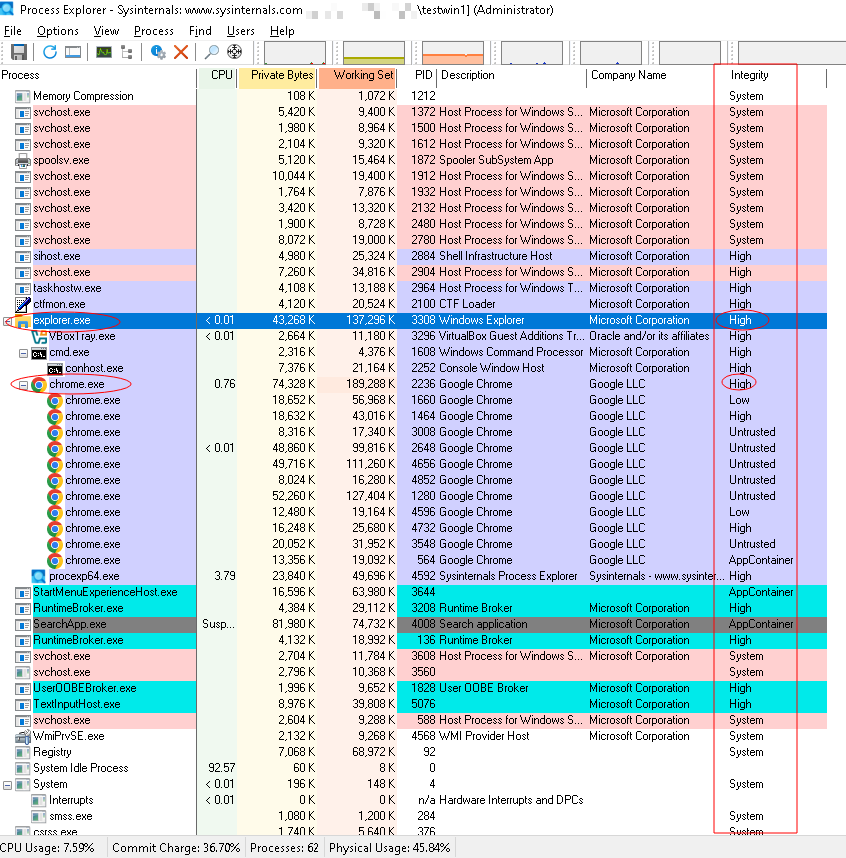
Mandatory Integrity Control (MIC) — це механізм безпеки Windows, побудований на рівнях цілісності (Integrity) та мандатній політиці обов’язкового контролю доступу Mandatory Access Control (MAC). Діє незалежно від будь-яких інших механізмів та політик безпеки. Перевірка рівнів цілісності у системах Windows є обов’язковою.
Mandatory Integrity Control складається з 5 рівнів цілісності, які визначають різні рівні доступу до файлової системи (файли, папки, ключі реєстру, процеси). На практиці такий механізм нагадує права власності на файли і каталоги. Однак він має іншу логіку. Наприклад, якщо у об’єкта рівень цілісності High, то доступ до нього буде обмежений для облікового запису або процесу у якого рівень цілісності менший, наприклад Low або Medium. Окрім цього, будь-які похідні процеси, запущені від об’єкта з низьким рівнем – успадкують той самий рівень цілісності. Таке розмежування захищає файлову систему від дій шкідливого програмного забезпечення, наприклад несанкціонованого читання, перезапису, видалення, підвищення привілеїв та будь-яких інших маніпуляцій. По замовчуванню, у стандартного користувача Windows увімкнен Medium Mandatory Level.
| Рівень | Хто працює на даному рівні? |
|---|---|
| Untrusted | дуже обмежені процеси, анонімний вхід |
| Low | пісочниці: браузерні процеси, що обробляють вміст сторінок |
| Medium | звичайні процеси стандартного Користувача |
| High | підвищені процеси Адміністратора |
| System | служби під SYSTEM, ядро |
| Група користувачів | Рівень цілісності |
|---|---|
| LocalSystem | System |
| LocalService | System |
| NetworkService | System |
| Administrators | High |
| Backup Operators | High |
| Network Configuration Operators | High |
| Cryptographic Operators | High |
| Authenticated Users | Medium |
| Everyone (World) | Low |
| Anonymous | Untrusted |
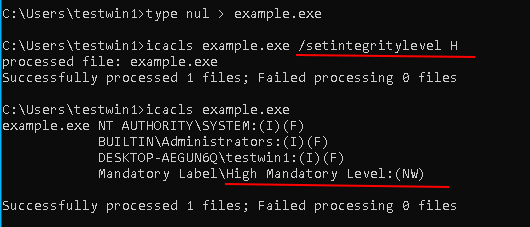
Перевірити рівень цілісності (IL) того чи іншого файла можна з допомогою утиліти icacls.exe:
icacls example.exe
З нею можна не лише переглядати, а й встановлювати рівні цілісності:
icacls file.exe /setintegritylevel low
Важливе зауваження: Mandatory Integrity Control сумісний з модулем безпеки Windows – UAC (User Account Control). Якщо UAC вимкнений, то запуск будь-яких додатків, які потребують права Адміністратора і мають високий рівень цілісності, не потребуватиме екрану схвалення UAC, а отже запускатимуться автоматично з найвищим рівнем цілісності High. Відповідно, інші процеси будуть успадковувати цей рівень. Для попередження випадків несанкціонованого доступу та будь-яких інших інцидентів безпеки, рекомендується обов’язково тримати UAC завжди увімкненим. Налаштування UAC можна відкрити командою:
UserAccountControlSettings.exe
Повний список привілеїв користувачів Windows
SeTrustedCredManAccessPrivilege– доступ до диспетчера облікових даних як довірений викликSeNetworkLogonRight– доступ до цього комп’ютера з мережіSeTcbPrivilege– робота як частина операційної системиSeMachineAccountPrivilege– додавання робочих станцій до доменуSeIncreaseQuotaPrivilege– налаштування квот пам’яті для процесуSeInteractiveLogonRight– дозвіл локального входуSeRemoteInteractiveLogonRight– дозвіл входу через служби віддалених робочих столівSeBackupPrivilege– архівація файлів і каталогівSeChangeNotifyPrivilege– обхід перевірки проходуSeSystemtimePrivilege– зміна системного часуSeTimeZonePrivilege– зміна часового поясуSeCreatePagefilePrivilege– створення файлу підкачкиSeCreateTokenPrivilege– створення об’єкта маркера (токена)SeCreateGlobalPrivilege– створення глобальних об’єктівSeCreatePermanentPrivilege– створення постійних спільних об’єктівSeCreateSymbolicLinkPrivilege– створення символічних посиланьSeDebugPrivilege– налагодження програмSeDenyNetworkLogonRight– заборона доступу до комп’ютера з мережіSeDenyBatchLogonRight– заборона входу в якості пакетного завданняSeDenyServiceLogonRight– заборона входу в якості службиSeDenyInteractiveLogonRight– заборона локального входуSeDenyRemoteInteractiveLogonRight– заборона входу через служби віддалених робочих столівSeEnableDelegationPrivilege– дозвіл довіряти облікові записи комп’ютерів і користувачів для делегуванняSeRemoteShutdownPrivilege– примусове віддалене вимкненняSeAuditPrivilege– створення записів аудиту безпекиSeImpersonatePrivilege– видавати себе за клієнта після автентифікації (уособлення)SeIncreaseWorkingSetPrivilege– збільшення робочого набору процесуSeIncreaseBasePriorityPrivilege– підвищення пріоритету плануванняSeLoadDriverPrivilege– завантаження та вивантаження драйверів пристроївSeLockMemoryPrivilege– закріплення сторінок у пам’ятіSeBatchLogonRight– вхід у якості пакетного завданняSeServiceLogonRight– вхід у якості службиSeSecurityPrivilege– керування аудитом і журналом безпекиSeRelabelPrivilege– зміна мітки об’єктаSeSystemEnvironmentPrivilege– зміна значень середовища мікропрограмиSeDelegateSessionUserImpersonatePrivilege– отримання маркера імперсонації іншого користувача в тому самому сеансіSeManageVolumePrivilege– виконання завдань з обслуговування томівSeProfileSingleProcessPrivilege– профілювання одного процесуSeSystemProfilePrivilege– профілювання продуктивності системиSeUndockPrivilege– виймання комп’ютера з док-станціїSeAssignPrimaryTokenPrivilege– заміна маркера рівня процесуSeRestorePrivilege– відновлення файлів і каталогівSeShutdownPrivilege– завершення роботи системиSeSyncAgentPrivilege– синхронізація даних служби каталогівSeTakeOwnershipPrivilege– отримання у власність файлів або інших об’єктів
Детальний опис всіх привілеїв в офіційній документації Windows >>
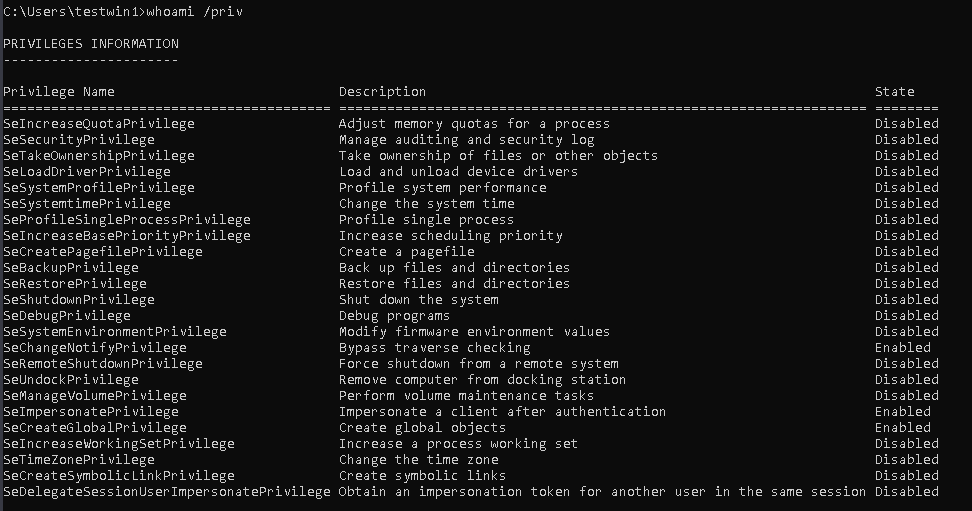
Перевірити права поточного користувача:
whoami /priv
Експортувати політики для всіх користувачів в файл та переглянути його:
secedit /export /cfg C:\temp\policy.inf
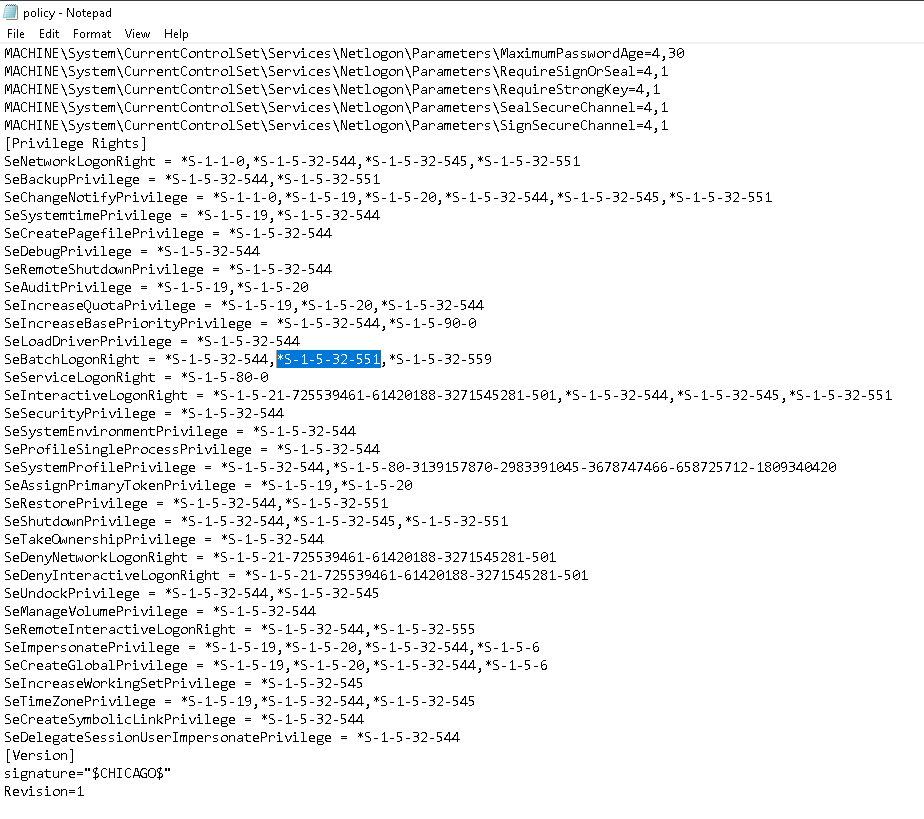 Скрипт який розшифровує вивід блоку
[Privilege Rights] в файлі policy.inf:
Get-Content C:\temp\policy.inf | Where-Object { $_ -match '^Se.* = ' } | ForEach-Object {
  $name, $list = $_ -split ' = ', 2
  $who = $list -split ',' | ForEach-Object {
    $sid = $_.TrimStart('*')
    try { (New-Object System.Security.Principal.SecurityIdentifier $sid).Translate([System.Security.Principal.NTAccount]).Value } catch { $sid }
  }
  "{0} -> {1}" -f $name, ($who -join ', ')
}
RID та SID ідентифікатори
Кожен обліковий запис в ОС Windows отримує унікальний ідентифікатор безпеки SID (Security Identifier). Останні його цифри є ще одним ідентифікатором RID (Relative Identifier), який закріплює привілеї.
SID має наступний формат: S-R-I-S-S, де:
S– типова позначка-маркер SID;R– номер ревізії, версія SID;I– Authority ID, уповноважений орган, який створив або видав SID-ідентифікатор;S– Subauthority ID, дочірній уповановажений орган, може містити додаткові ідентифікатори;S– ідентифікатор RID.
Наприклад, дізнатися ідентифікатор SID для поточного користувача можна командою:
whoami /user
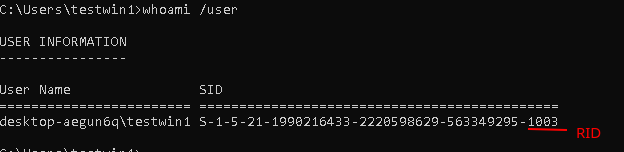
Опис виводу:
| Частина | Опис |
|---|---|
S-1 | SID, версія 1 |
5 | NT Authority |
21 | підтип SID, який видає машина або домен (не well-known) |
1990216433-2220598629-563349295 | унікальний ідентифікатор машини, згерований при встановленні Windows |
1003 | RID |
Приклади відомих SID:
| SID | Опис |
|---|---|
S-1-1-0 | Everyone |
S-1-5-18 | SYSTEM |
S-1-5-19 | LOCAL SERVICE |
S-1-5-20 | NETWORK SERVICE |
S-1-5-32-544 | локальна група Administrators |
S-1-5-32-545 | Users |
S-1-5-32-546 | Guests |
Приклади відомих RID:
| RID | Об’єкт |
|---|---|
500 | вбудований Administrator |
501 | Guest |
502 | krbtgt (Kerberos Token, лише в домені) |
503 | DefaultAccount |
504 | WDAGUtilityAccount |
512 | Domain Admins |
513 | Domain Users |
514 | Domain Guests |
1000+ | акаунти, створені користувачем (на клієнті з 1000; у домені теж 1000+, але пули видає RID Master) |
Команда Powershell Get-LocalUser | Select-Object Name, SID виведе SID усіх локальних облікових записів Windows:
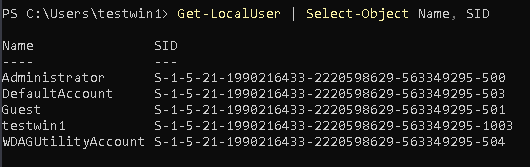
Аналогічно це можна зробити командою WMIC:
WMIC useraccount get name,sid

Корисною стане Python-утиліта sid2user, яка визначить ім’я будь-якого облікового запису по вказаному SID.
База даних SAM
Диспетчер облікових записів безпеки (Security Acсount Manager, SAM) – це база даних Windows, яка зберігає інформацію про усі локальні облікові записи. В ній зберігаються облікові дані користувачів Windows, їх ідентифікатори, NT/LM хеші. SAM містить критично важливі аналітичні дані про дії з обліковими записами, такі як створення, зміна та видалення.
Файл SAM, розташований за адресою %windir%\System32\config\SAM (аналог /etc/passwd в Linux). Йому відповідає запис у системному реєстрі Windows – HKEY_LOCAL_MACHINE\SAM.
Доступ до SAM є лише в облікового запису системи – NT AUTHORITY\SYSTEM.
Усі паролі в SAM хешуються та шифруються ключем SYSKEY (%windir%\System32\config\SYSTEM).
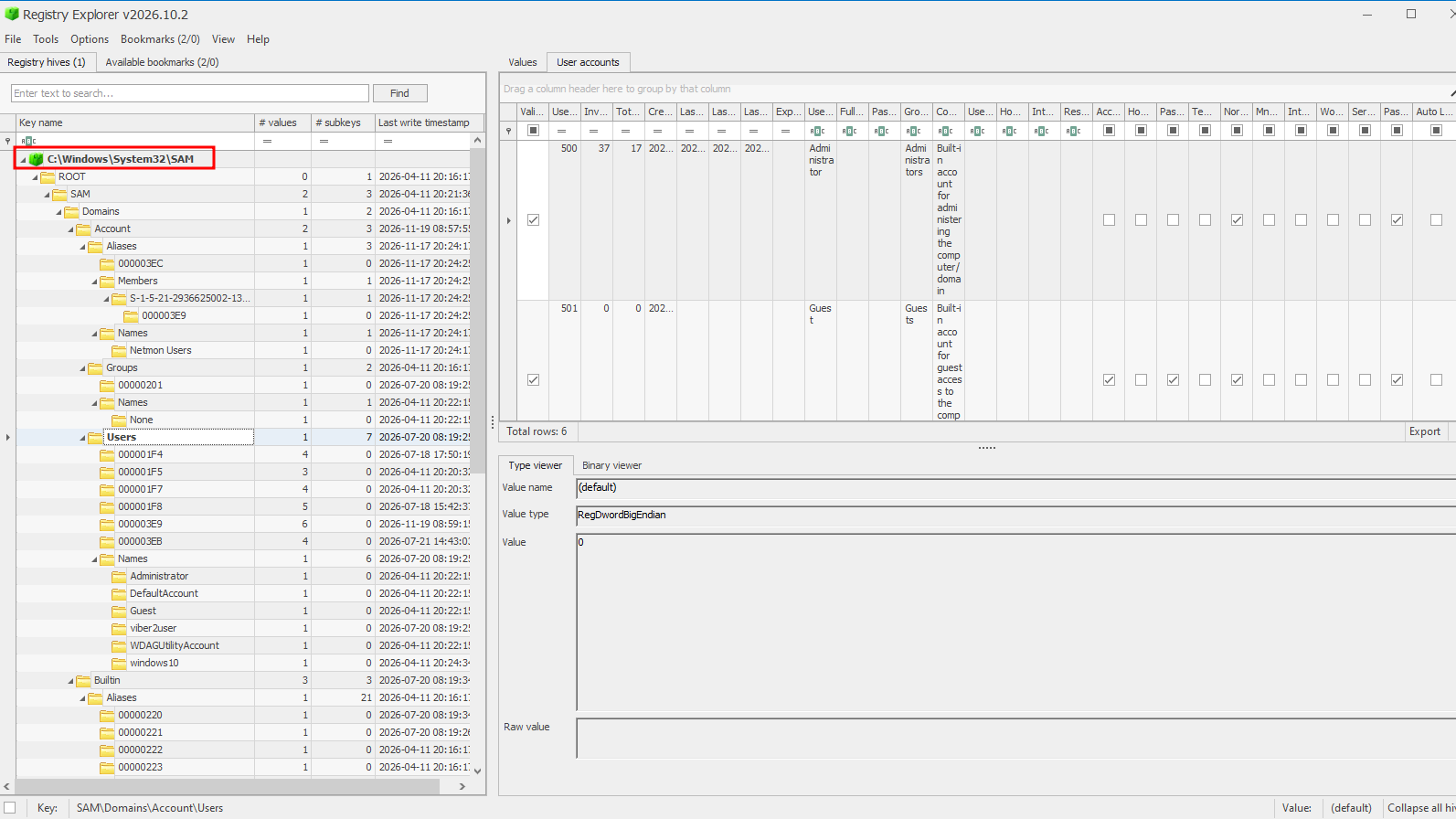
Експортувати кущі реєстру SAM можна командою (від імені Адміністратора):
reg save HKLM\SAM C:\tmp\samreg save HKLM\SECURITY C:\tmp\sec
Тепер файл SAM можна переглянути в програмі Registry Explorer:
Команди збору інформації та керування користувачами Windows (CMD/Powershell)
Аналіз користувачів і привілеїв
whoami– виведе ім’я поточного користувача;whoami /user– назва та SID облікового запису користувача;whoami /all– розгорнута інформація по користувача;whoami /priv– список привілеїв користувача, якщо є SeImpersonatePrivilege, SeDebugPrivilege, SeBackupPrivilege тощо — можна ескалувати (наприклад, через Potato атаки);whoami /groups– список груп користувача, якщо там є Medium Mandatory Level, то деякі команди потребуватимуть схвалення UAC. І навпаки High Mandatory Level дає високі права на виконання без UAC;whoami /upn– дізнатися User Principal Name (UPN), якщо активний Active Directory.cd %appdata% && whoami– показує користувачів, які можуть виконувати команди у даній директорії;net user– виводить список всіх користувачів системи (Get-LocalUser в powershell);net localgroup– показує список всіх локальних груп (Get-LocalGroupMember в powershell);net accounts– політика паролів;net user /<domain>– виводить список користувачів у конкретному домені;net user guest– інформація про користувача гостя;net localgroup Administrators– покаже список облікових записів, які входять в групу адміністраторів;net user Administrator– перевірити статус користувача;cmdkey /list– покаже облікові дані, якщо вони були збережені;quser– залогінені користувачі;net accounts– політика паролів.net groupnet share– розшарені, віддалені ресурси.Get-LocalUser– переглянути список локальних користувачів (Powershell).
Створення користувачів
net user username /add– створення користувача з пустим паролем;net user username ""– створення користувача без пароля;net user username password /add– створення користувача з паролем;net user username password– задати/змінити пароль для існуючого користувача;net user username *– надає можливість інтерактивного введення пароля, щоб він не залишився в системних логах/історії;net user username /passwordchg:no– забороняє користувачу змінювати пароль;wmic useraccount where name='newuser' set PasswordExpires=false– вимикає термін дії пароля;net user username /expires:never– вимикає термін дії облікового запису;net user username– отримати інформацію про заданого користувача;net user username /delete– видалити користувача;net username– отримати список користувачів системи.wmic useraccount get name,sid– отримати список користувачів системи через WMIC із вказаним ідентифікатором SID.
Керування адміністраторами
net localgroup Administrators newuser /add– додати непривілейованого користувача в групу Адміністраторів;net localgroup Administrators newuser /delete– видалити користувача з групи Адміністраторів;net localgroup Administrators– покаже список облікових записів, які входять в групу Адміністраторів;net localgroup "Backup Operators" newuser /add– додати користувача в групу операторів резервного копіювання, що дозволяє читати/записувати будь-які файли чи розділи реєстру в системі, ігноруючи будь-які налаштовані DACL, але не дає прав Адміністратора. Може використовуватися для уникнення початкового виявлення;net localgroup "Remote Management Users" newuser /add– додати користувача в групу віддаленого керування, що дає змогу підключатися по RDP і WinRM;net user Administrator /active:yes– активувати вбудованого адміністратора Windows (обходить UAC);net user Administrator password– задати пароль для облікового запису Адміністратора.
Перемикання між користувачами
shutdown /l– покинути обліковий запис (закриття сесії);tsdiscon– перехід в інший обліковий запис без закриття сесії.
Запуск від імені користувачів
runas /user:newuser cmd– відкрити нове вікно командного рядка CMD від імені заданого користувача;runas /user:Administrator "GoogleUpdate.exe"– виконати файл від імені Адміністоратора;runas /user:%USERNAME% powershell– запустити командний рядок PowerShell від імені поточного користувача;powershell.exe Start-Process file.exe -Verb runAs– відкрити файл в Powershell з правами Адміністратора;
Перегляд сесій, задач, процесів, сервісів
net sessionquery session– вивід сесій з ID;logoff 1– вихід із сесії за вказаним ID;tasklist /FI "USERNAME eq username"– перегляд запущених процесів в обліковому записі вказаного користувача.Get-Process -IncludeUserName | Where-Object {$_.UserName -like "*newuser*"}– переглянути процеси іншого користувача в PowerShell (потребує прав адміністратора);Get-Process -IncludeUserName | Where-Object {$_.UserName -like "*$env:USERNAME*"}– переглянути процеси поточного користувача в PowerShell;tasklist /vtasklist /v /fi "USERNAME eq %USERNAME%"– переглянути усі процеси поточного користувача (CMD);tasklist /svc– перегляд сервісів.tasklist /fi "pid eq 3880"– пошук процесів за PID.schtasks /query /fo LIST /v | findstr /i "keyword"– пошук завдань в системі по заданому ключовому слову.
Перегляд історії
doskey /history– історія сесії CMD%APPDATA%\Microsoft\Windows\PowerShell\PSReadLine\ConsoleHost_history.txt– історія PowerShellreg query "HKCU\Software\Microsoft\Windows\CurrentVersion\Explorer\RunMRU"– історія вікна “Виконати”
Аналіз автозавантаження
dir "%ProgramData%\Microsoft\Windows\Start Menu\Programs\Startup"dir "%AppData%\Microsoft\Windows\Start Menu\Programs\Startup"reg query HKLM\Software\Microsoft\Windows\CurrentVersion\Runreg query HKCU\Software\Microsoft\Windows\CurrentVersion\Runreg query HKLM\Software\Microsoft\Windows\CurrentVersion\RunOnce
Важливі папки і файли користувачів
dir %USERPROFILE%dir %USERPROFILE%\Documentsdir %USERPROFILE%\Downloadsdir %USERPROFILE%\Desktopdir %USERPROFILE%\Picturesdir %USERPROFILE%\Videosdir /a /o-d %TEMP%dir /a /o-d C:\Users\Publicdir /a /o-d C:\ProgramDatadir C:\Users– домашні папки користувачів системи;type C:\Windows\System32\drivers\etc\hosts– вміст файлу hosts.
Реєстр
reg add "HKLM\SOFTWARE\Microsoft\Windows NT\CurrentVersion\Winlogon" /t REG_DWORD /f /d 0 /v DisableBackButton– сховати список користувачів на екрані блокування Windows.reg add "HKLM\SOFTWARE\Microsoft\Windows NT\CurrentVersion\Winlogon\SpecialAccounts\UserList" /t REG_DWORD /f /d 0 /v user1– сховати окремого користувача на екрані входу.reg add "HKLM\SOFTWARE\Microsoft\Windows NT\CurrentVersion\Winlogon\SpecialAccounts\UserList" /t REG_DWORD /f /d 0 /v administrator– сховати вбудованого адміністратора.reg query HKLM\SOFTWARE\Microsoft\Windows\CurrentVersion\Policies\System /v EnableLUA– перевірити поточний стан UAC.reg add HKLM\SOFTWARE\Microsoft\Windows\CurrentVersion\Policies\System /v EnableLUA /t REG_DWORD /d 1 /f– включити UAC
Утиліти адміністрування облікових записів Windows
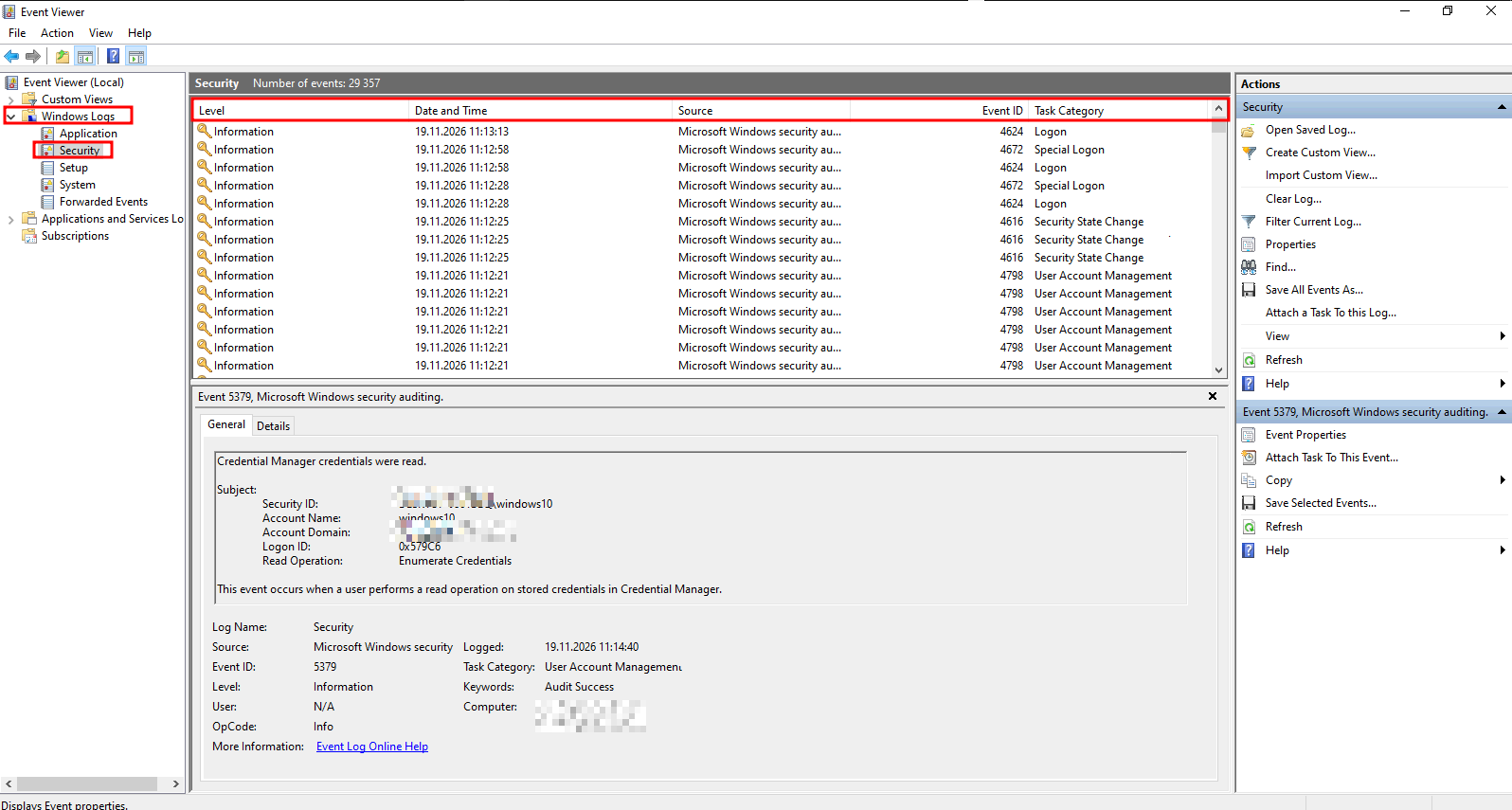
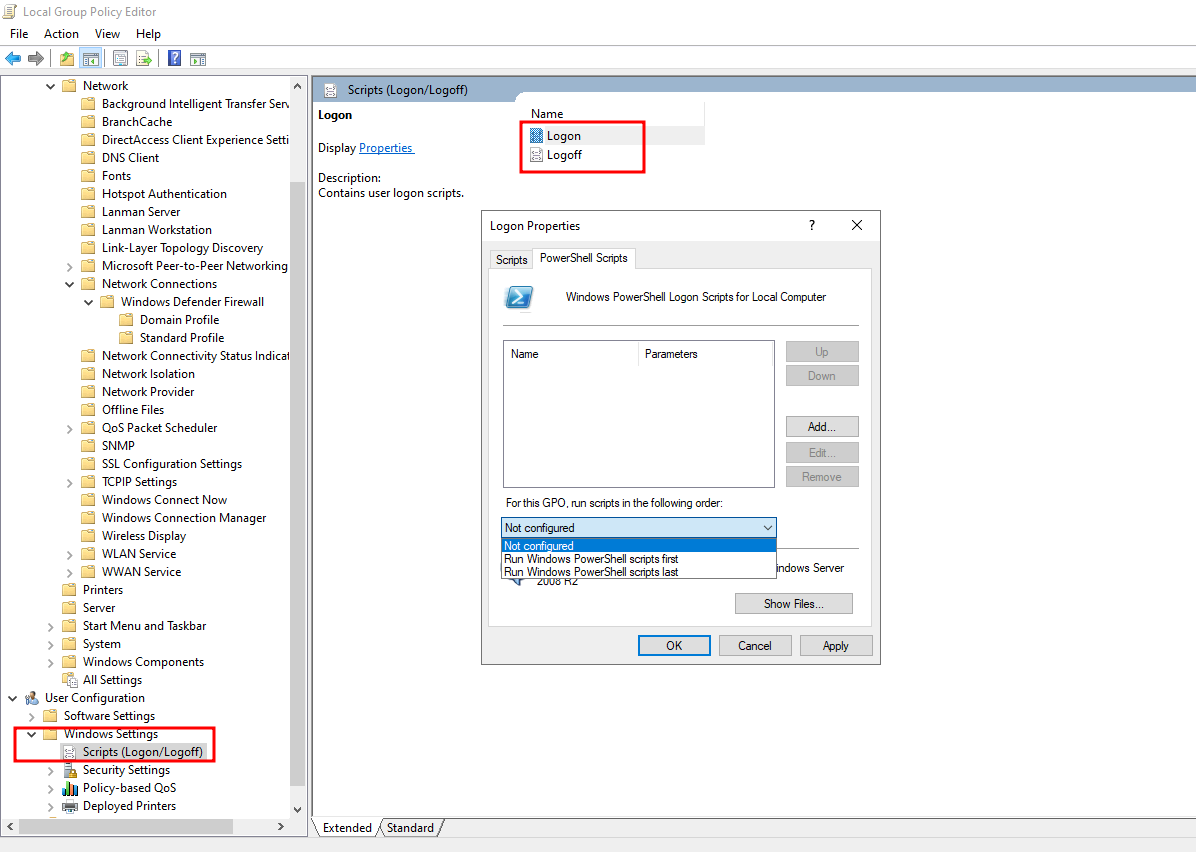
netplwiz– керування обліковими записами користувачів системи.lusrmgr.msc– адміністрування облікових записів Windows.eventvwr– перегляд подій і системних журналів Windows.compmgmt.msc– менеджер керування комп’ютером і користувачами.ms-settings:otherusers– відкриває параметри облікових записів Microsoft через налаштування системи.gpedit.msc– керування груповими локальними політиками (Local Group Policy Editor).gpmc.msc– керування груповими політиками.secpol.msc– політики безпеки.resmon.exe– монітор ресурсів.msinfo32.exe– глибока інформація про систему.
Комбінації клавіш
Ctrl + Alt + Del– змінити користувача.Win + L– блокування екрану (Lock display), з можливістю перемикання сеансів користувачів.Win + D– показати Робочий стіл (Desktop);Win + E– відкрити провідник Explorer;Win + R– відкрити вікно “Виконати” (“Run”);Win + I– перейти в панель налаштування системи (Windows Settings);Win + X– викликати меню швидкого запуску налаштувань;Win + Q– панель швидкого пошуку;Win + .– панель емодзі та символів;Ctrl + Shift + Enter– запустити команду від імені Адміністратора (у вікні “Виконати”).Shift + Контексте меню Explorer– з’явиться пункт “Відкрити в консолі PowerShell”;Ctrl + Shift + Esc– відкрити Диспечтер завдань (Task Manager);Alt + Tab– перемикання між вкладками;Alt + F4– закрити активне вікно або програму;Ctrl + Shift + N– створити нову папку.
Більше в офіційній документації Microsoft >>
BONUS: Відновлення паролів облікових записів Windows
Бувають ситуації коли терміново потрібно змінити або відновити паролі до облікових записів. Наприклад, користувач забув або не знає пароль до облікового запису в системі. В такому випадку способи та утиліти для їх крекінгу і відновлення. Нижче рзоглянемо деякі з них.
Відновлення через базу SAM
Як азначалось вище, база SAM містить дані усіх облікових записів системи. Паролі у зашифрованому вигляді.
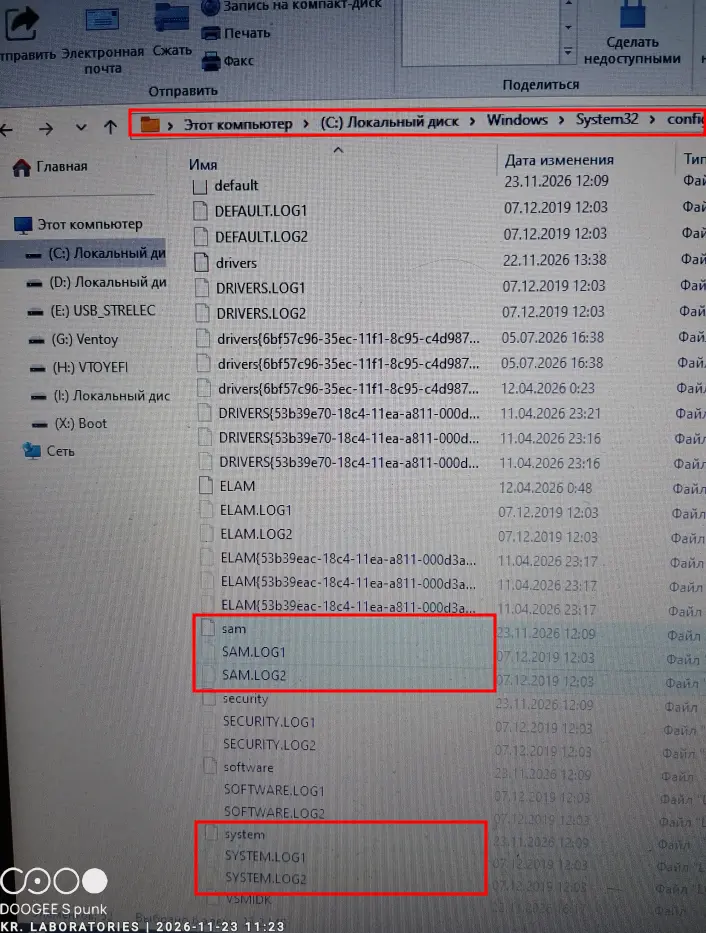
1) Завантажуємося з відновлювальної USB-флешки Windows (наприклад, цієї).
2) Вводимо Win + R і вводимо в полі шлях і тиснемо Enter:
%windir%\System32\config
3) Копіюємо з даної системної директорії файли SAM та SYSTEM, а також їх логи (SAM.LOG1, SAM.LOG2, SYSTEM.LOG1, SYSTEM.LOG2) на будь-який зовнішній носій.
4) Перезавантажуємося в USB Live Kali Linux (persistence mode) та виконуємо у консолі команду:
impacket-secretsdump -sam /path/to/sam_file -system /path/to/system LOCAL
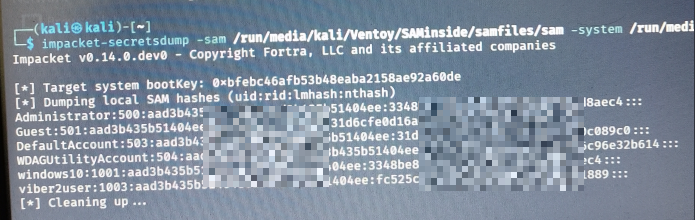 У виводі отримаємо:
bootKey– ключ завантаження системи, з допомогою якого утиліта розшифрувала значення з куща SAM;UID:RID:LM_HASH:NT_HASH:::– дані облікових записів Windows з ідентифікаторами RID та хешами.
Далі можна спробувати провести атаку Pass-the-Hash – зібрані NT-хеші використати для входу в систему через службу віддаленого адміністрування WinRM (TCP 5985/5986). Але за умови, що вона увімкнена (по замовчуванню вимкнена) і комп’ютер під’єднаний до інтернету. Як це працює – детально описано у статті.
Якщо паролі легкі, можна ці хеші спробувати розшифрувати методом брутфорс-перебору з допомогою Hashcat:
echo "xxxxxxxxx_nat_hash" > hash.txt– копіюємо в файл NT-хеш облікового запису, який будемо зламувати;hashcat -m 1000 hash.txt /usr/share/wordlists/rockyou.txt– запускаємо брутфорс по словнику;hashcat -m 1000 -a 3 hash.txt ?d?d?d?d?d?d?d?d– запускаємо брутфорс по масці (8 символів).
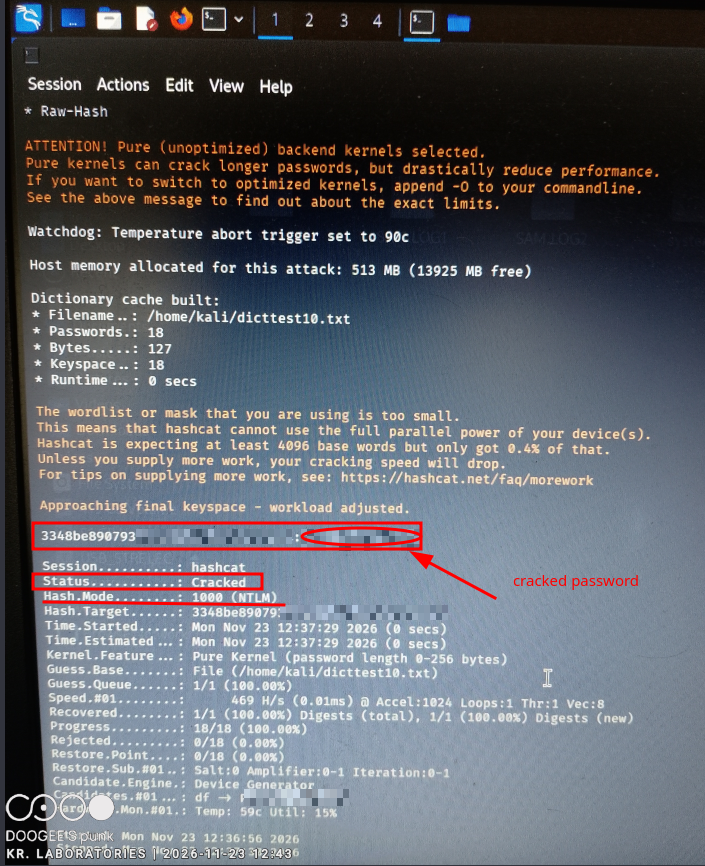
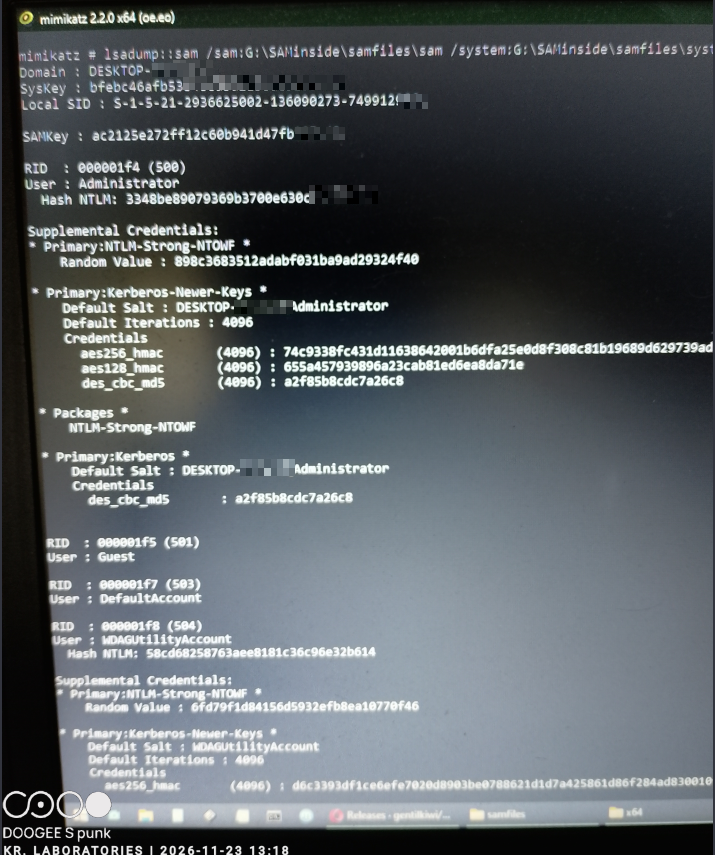
Аналогічно impacket-secretsdump, NTLM хеші з SAM можна витягнути з допомогою добре відомої утиліти Mimikatz.
Алгоритм роботи той самий:
- Завантажитись з відновлювальної USB-флешки Windows.
- Завантажити Mimikatz: https://github.com/gentilkiwi/mimikatz/releases
- Запустити
mimikatz.exe - У консолі виконати команду:
lsadump::sam /sam:<path_to_sam> /system:<path_to_system>
В результаті отримаємо хеші з технічними деталями до всіх облікових записів:
Інші утиліти для крекінгу паролів облікових записів:
Відновлення через Windows Login Unlocker
З допомогою даного cпеціалізованого програмного забезпечення можна скинути/змінити пароль в один клік для будь-якого облікового запису ОС Windows. Додаток має безліч цікавих функцій:
- створення резервної копії SAM;
- відновлення з резервної копії SAM;
- адміністрування облікових записів;
- створення/видалення облікових записів;
- блокування/розблокування облікових записів;
- зміна/видалення паролів облікових записів;
- RID-hijacking;
- password user account bypass.
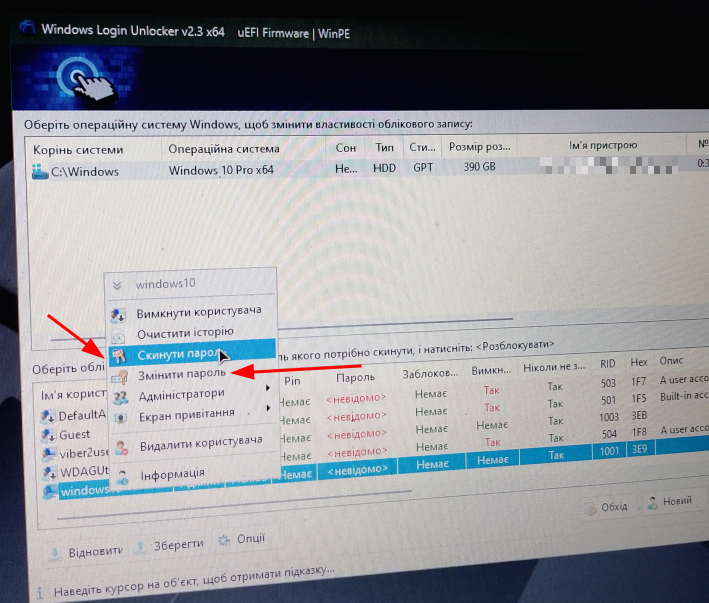
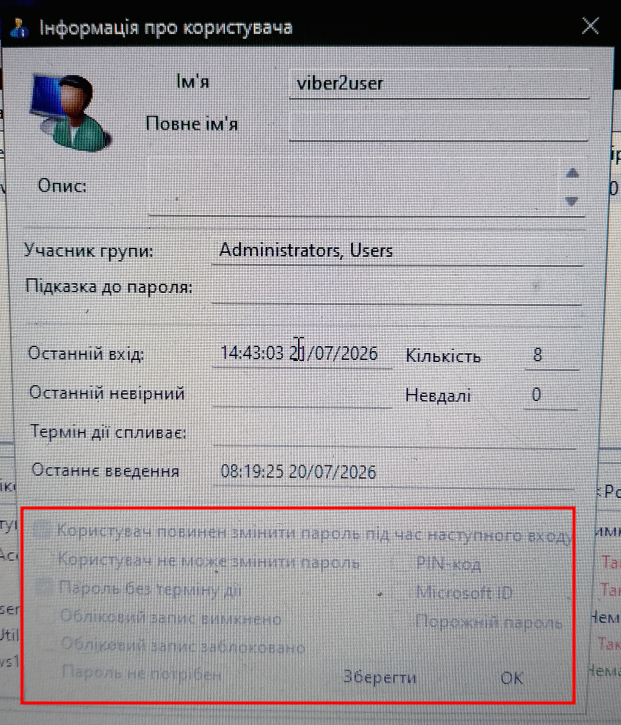
Windows Login Unlocker потрібно запускати лише в середовищі WinPE (LiveCD/USB).
Схоже програмне забезпечення:
Рекомендації безпеки
- Застосовуйте ефективні групові політики для облікових записів, включаючи регулярні оновлення та вимоги до складності паролів.
- Використовуйте надійні, складні паролі або парольні фрази, не менше 20-ти символів верхнього та нижнього регістру, включаючи спецсимволи.
- Використовуйте менеджер паролів для зберігання облікових даних, наприклад KeepassXC.
- Застосовуйте принцип найменших привілеїв, обмежуючи адміністративні права суворо основними користувачами. Обмежте, хто може створювати користувачів, скидати паролі, вмикати облікові записи та змінювати групи.
- Здійснюйте регулярний аудит облікових записів, перевірку ролей та дозволів, щоб усунути потенційні ризики безпеки та унеможливити несанкціонований доступ.
- Регулярно перевіряйте права облікових записів служб та обмежуйте їх, якщо це може призвести до ризиків.
- Використовуйте окремі облікові записи для щоденної роботи та окремі для адміністративної діяльності.
- Перевіряйте облікові записи з нещодавніми позначками часу PasswordLastSet або whenChanged.
- Перевіряйте облікові записи колишніх співробітників або підрядників, видаляйте їх за необхідності.
- Заблокуйте будь-які підозрілі, несанкціоновані облікові записи.
- Перевіряйте заплановані завдання, служби, елементи автозавантаження та автозапуску реєстру.
- Скиньте паролі для облікових записів, які були зламані/скомпрометовані.
- Забезпечте ведення логів та моніторинг облікових записів в режимі 24/7, реєструйте події, пов’язані з користувачем, такі як створення, зміна або видалення облікового запису.
- Використовуйте багатофакторну автентифікацію для облікових записів усюди, де це можливо, щоб зменшити залежність від паролів та забезпечити ефективний контроль доступу.
- Регулярно оновлюйте систему через Windows Update.
Джерела та посилання
- Pentest Everything. SAM.
- Hacking Active Directory.
- Windows. User Rights Assignment.
- Shuciran Pentesting Notes
- Windows Blog. Users Account Control
- Microsoft. SysInternals.
- Windows Logging Cheatsheet
- Windows Doc. Command line process auditing
- Windows Doc. About logging Windows
- Eric Zimmerman Tools. Registry Explorer
- Kroll Artifact Parser And Extractor Kape
- GitHub. Win Brutator
- ESET. Створили та забули: у чому небезпека неактивних облікових записів
- GitHub. simeononsecurity. BlueTeamTools Windows.
Автор: © Konrad Ravenstone, KR. Laboratories Research